
Normas ABNT 2024: Veja um guia com as regras atualizadas

Aplicar as normas da ABNT nos trabalhos científicos pode ser um grande desafio para muitos estudantes do ensino superior. Afinal, são várias regras que precisam ser usadas corretamente para que você consiga garantir a qualidade e a padronização da sua pesquisa.

Neste artigo, você vai conferir as diretrizes da ABNT para 2024 e as principais mudanças da NBR 10520, que ocorreram em julho do ano passado. Continue lendo para saber tudo sobre o assunto!

Quais são as principais normas da ABNT para trabalhos científicos?

Algumas normas da ABNT são muito procuradas por estudantes e pesquisadores devido à sua relevância no desenvolvimento de trabalhos acadêmicos. As principais são:

  • NBR 6023: estabelece as diretrizes para a elaboração de referências;
  • NBR 10520: define as regras para citações em documentos, incluindo citações diretas e indiretas;
  • NBR 14724: regulamenta a construção de trabalhos científicos, como monografias, dissertações e teses;
  • NBR 6024: especifica as normas para a numeração progressiva das seções de um documento;
  • NBR 6027: define as diretrizes para elaborar sumários em pesquisas;
  • NBR 6028: indica as regras para a escrita de resumos;
  • NBR 6034: determina as normas para a apresentação de índices nos trabalhos.

Essas NBRs são fundamentais para garantir a credibilidade do seu estudo, facilitando a comunicação e a compreensão das informações pelos leitores.

O que mudou na NBR 10520 depois da atualização?

A NBR 10520 sofreu alterações importantes em Julho de 2023. Veja as principais:

  • Pontuação: use o ponto final para finalizar a sentença, e não a citação.
  • Citação de pessoa física: esse tipo de citação não é mais feita em caixa alta. Agora apenas a letra inicial deve ser maiúscula e o restante minúscula.
  • Citação de pessoa jurídica: utilize o nome completo da empresa em letras maiúsculas e minúsculas. Ex.: (Organização das Cooperativas Brasileiras, 2018, p. 46).
  • Citação direta longa: O recuo de 4 cm em citações com mais de 3 linhas agora é recomendado, e não obrigatório.
  • Citação de citação: é necessário grafar em itálicas expressões latinas, como o apud.
  • Paginação na citação direta: só é preciso incluir a página ou localização na citação, se essas informações estiverem disponíveis.

Como estruturar a sua pesquisa acadêmica segundo a ABNT?

Um trabalho científico é composto por elementos pré-textuais, textuais e pós-textuais. Confira, a seguir, os detalhes sobre cada um deles.

Pré-textuais

São todos os itens que antecedem o conteúdo do trabalho, como:

  • Capa: é o primeiro item da pesquisa. Nela contém o nome/logo da instituição de ensino, título do trabalho, subtítulo (se houver), cidade e ano de apresentação do estudo.
  • Folha de rosto: é composta por alguns elementos da capa, incluindo também o objetivo, o tipo da pesquisa e o nome do orientador.
  • Folha de aprovação: apresenta Informações sobre a banca examinadora, com espaço para assinaturas dos membros.
  • Dedicatória (opcional): texto curto para mostrar a quem você vai dedicar o seu trabalho.
  • Agradecimentos (opcional): expressão de gratidão às pessoas que lhe acompanharam durante a sua jornada.
  • Epígrafe (opcional): uma citação relacionada ao tema da pesquisa.
  • Resumo na língua vernácula: parte do estudo que deve destacar objetivos, metodologia, resultados e conclusões.
  • Abstract: resumo em inglês.
  • Listas: enumeração de figuras, tabelas, abreviaturas, siglas e símbolos, caso esses elementos estejam presentes na sua monografia.
  • Sumário: divisão do conteúdo do trabalho em capítulos e subcapítulos, com indicação das páginas correspondentes.

Textuais

É nessa etapa que você vai começar a desenvolver a temática que você escolheu para abordar na sua pesquisa. Ela é composta por:

  • Introdução: deve contextualizar o leitor sobre o tema, justificativa, objetivo geral, objetivos específicos e problema de pesquisa.
  • Desenvolvimento: aqui você vai elaborar o referencial teórico, que é dividido em capítulos. Ele precisa ser fundamentado com citações de outros autores renomados sobre o assunto.
  • Conclusão: apresenta respostas aos objetivos, os resultados e indicações  pesquisas futuras.

Pós-textuais

Essa fase vem depois da conclusão e engloba os seguintes itens:

  • Referências bibliográficas: lista de todas as obras que você usou para elaborar o seu trabalho.
  • Anexos (se houver): documentos desenvolvidos por terceiros, utilizados para complementar o estudo, como questionários, entrevistas transcritas, entre outros.
  • Apêndices (se houver): tem a mesma função do anexo, mas a diferença é ́que são criados pelo próprio autor da pesquisa.

Como formatar o seu trabalho de acordo com a ABNT?

A formatação de um trabalho segundo as normas da ABNT (Associação Brasileira de Normas Técnicas) é essencial para garantir a padronização e o profissionalismo do documento. Confira essas regras:

  • Margens: a margem superior e esquerda devem ter 3 cm. A margem inferior e direita precisam ter 2 cm.
  • Paginação: osnúmeros das páginas devem aparecer no canto superior direito, a partir da introdução. Mas a contagem deve ocorrer a partir da folha de rosto.
  • Fonte: utilizar a fonte Times New Roman ou Arial tamanho 12 em todo o trabalho, exceto para citações diretas longas (com mais de 3 linhas), notas de rodapé, fontes de quadros, figuras e tabelas e texto de quadros e tabelas.
  • Espaçamento: utilize 1,5 entrelinhas ao longo de todo o trabalho, exceto nas referências, citações diretas longas, notas de rodapé, legendas e fontes de tabela, figuras ou quadros. Nesses casos, o espaçamento é simples.
  • Alinhamento: use alinhamento justificado em todo texto, menos nas referências.

Como fazer citações da forma certa na sua pesquisa?

A citação em trabalhos científicos é o ato de utilizar a opinião de outros autores para fundamentar a sua pesquisa. Essa prática evita plágio, proporciona evidências concretas e permite que os leitores aprofundem-se nas fontes originais, contribuindo assim para a integridade e enriquecimento do conhecimento acadêmico.

Citação direta

A citação direta é a reprodução textual de um trecho de livro, artigo, site, entre outros, no trabalho acadêmico. Esse tipo de citação é utilizado para incluir as palavras exatas do autor sobre um determinado assunto. Lembrando que ela pode ser curta e longa.

Citação direta curta

Tem até 3 linhas e deve estar entre aspas.Também é importante citar o sobrenome do autor, o ano e a página ou localização. Veja o exemplo:

Segundo Silva (2019, p. 25) “a inovação é crucial para o desenvolvimento das empresas no mercado”.

“A inovação é crucial para o desenvolvimento das empresas no mercado” (Silva, 2019, p. 25).

Citação direta longa

São citações com mais de 3 linhas. Você precisa mencionar o sobrenome do autor, o ano e a página ou localização. Não use aspas, aplique um recuo de 4cm à esquerda (recomendado) e use a fonte 10. Confira o exemplo:

Para Garrido (2015, p. 90):

A inovação não é apenas uma estratégia de negócios, mas sim um componente vital para a adaptação contínua e o sucesso em um ambiente dinâmico. As empresas que buscam ter sucesso e superar a concorrência precisam investir fortemente neste aspecto.

A inovação não é apenas uma estratégia de negócios, mas sim um componente vital para a adaptação contínua e o sucesso em um ambiente dinâmico. As empresas que buscam ter sucesso e superar a concorrência precisam investir fortemente neste aspecto (Garrido, 2015, p. 90).

Citação indireta

A citação indireta consiste em parafrasear as ideias de um autor e expressá-las com as suas próprias palavras. É necessário citar o sobrenome do autor e o ano de publicação da obra. Não há diferenciação entre a citação direta curta e longa de acordo com a ABNT. Veja o exemplo:

Conforme Diniz (2014) atender o cliente com qualidade é fundamental para deixá-lo satisfeito e fidelizá-lo.

Atender o cliente com qualidade é fundamental para deixá-lo satisfeito e fidelizá-lo (Diniz, 2014).

Citação da citação

A citação da citação ou “apud”, ocorre quando você não teve acesso direto à fonte original, mas sim a uma citação desse documento presente em outro material. Essa prática é utilizada quando a obra original não está disponível, mas o autor deste trabalho secundário é relevante para a sua pesquisa. Mas sempre use com moderação.

Para fazer essa citação, mencione o autor do trabalho que você leu e utilize “apud” para indicar que a citação é de outra fonte. Depois, indique o sobrenome do autor da obra original. Veja o exemplo:

Segundo Carvalho (2021 apud Oliveira, 1991, p. 72) “O uso das ferramentas digitais é fundamental para as empresas que buscam crescimento”.

“O uso das ferramentas digitais é fundamental para as empresas que buscam crescimento” (Carvalho, 2021 apud Oliveira, 1991, p. 72).

As normas da ABNT são valiosas para garantir a integridade e a padronização do seu trabalho, mostrando clareza e profissionalismo perante a comunidade científica. Lembrando que a correta aplicação dessas normas não apenas atende a requisitos acadêmicos, mas também demonstra respeito pela autoria e pelas contribuições de outros pesquisadores.

Gostou do conteúdo? Compartilhe para ajudar outros estudantes a entenderem as normas da ABNT 2024!
Apud ABNT 2024: Como fazer citação da citação na sua pesquisa da forma certa?

Se você é estudante do ensino superior, com certeza já se deparou com a expressão “apud” em algum momento da sua jornada acadêmica. Esse termo é usado quando você faz citação da citação na sua pesquisa, e envolve algumas regras específicas para que seja empregado da forma correta.

Neste artigo, você vai aprender o que é citação da citação, como utilizar no seu trabalho, quais são as regras da ABNT, além de ver alguns exemplos pela regra atualizada 2024. Continue lendo para saber tudo sobre o assunto!

Sumário

O que é citação da citação?

“Apud” é uma expressão em latim que significa “citado por” em português. Nas normas da ABNT (Associação Brasileira de Normas Técnicas), é utilizada para fazer a citação da citação, que indica que você citando um autor que foi mencionado por outro autor. Ou seja, você não teve acesso direto à obra original, mas sim a uma citação dela em outro trabalho.

Essa prática é muito utilizada quando a fonte não está disponível ou é difícil de ser encontrada. Ao utilizar o “apud”, é fundamental citar o autor que você leu diretamente e o autor do documento original que está sendo citado por meio dessa obra intermediária. Isso garante a transparência e a integridade nas referências bibliográficas.

Mas é importante usar esse tipo de citação com moderação e somente quando for necessário. O recomendado é sempre priorizar os artigos que já contém as ideias que você pretende inserir no seu estudo.

Como fazer citação da citação de acordo com ABNT?

Ao fazer uma citação da citação no seu trabalho acadêmico, você deve seguir algumas diretrizes específicas. Veja, a seguir, as regras de formatação segundo a ABNT.

Indique a fonte original

Mencione o sobrenome do autor, o ano da obra que você não teve acesso direto e o número da página ou localização (se houver).

Inclua o “apud”

Utilize o termo “apud“, grafado em itálico, para indicar que a citação foi feita com base em outro documento.

Mencione a fonte intermediária

Cite o autor da obra que você leu, o ano e o número da página ou localização (se houver).

Exemplos de citação da citação

Vamos supor que você está escrevendo um estudo científico e encontrou a seguinte citação:

“A inovação contínua é crucial para o sucesso empresarial, impulsionando a competitividade no mercado global” (Diniz, 1990, p. 72, apud Silva, 2015, p. 56). OU

Segundo Diniz (1990, p. 72, apud Silva, 2015, p. 56) “a inovação contínua é crucial para o sucesso empresarial, impulsionando a competitividade no mercado global.”

Neste exemplo fictício, citamos a opinião do autor Diniz, que encontramos no livro de Silva. Isto é, não tivemos acesso ao documento original, que menciona as ideias de Diniz.

Como colocar o apud nas referências bibliográficas?

Na lista de referências bibliográficas, você deve incluir apenas as obras que consultou. Exemplo:

Citação

“O papel da liderança é fundamental para o sucesso organizacional” (Miranda, 1989, p. 78, apud Laiton, 2021, p. 45).”

Referência bibliográfica

LAILTON, A. Gestão Moderna: Desafios e Perspectivas. Rio de Janeiro: Editora XYZ, 2021.

Perceba que apresentamos a opinião de Miranda, citada na obra Lailton. Como lemos apenas o livro escrito por Laiton, é apenas ele que deve constar na lista de referências.

Fazer citação da citação é uma solução quando não é possível acessar diretamente a fonte original. Embora útil em determinadas circunstâncias, é crucial utilizar essa abordagem com moderação, priorizando sempre o acesso direto às obras. A transparência e a consistência nas referências bibliográficas são fundamentais para garantir a integridade acadêmica de qualquer trabalho.

Gostou do conteúdo? Compartilhe para ajudar outros estudantes que também tem dúvidas sobre o uso do apud! Se tem sugestão ou encontre algum erro, favor deixe seu comentário.

Rodapé ABNT: Aprenda como incluir no seu trabalho corretamente

Quando se trata de elaborar trabalhos acadêmicos, seguir as normas da ABNT é essencial para transmitir profissionalismo e aumentar a credibilidade da sua pesquisa. Dentre as principais diretrizes, podemos citar a forma correta de inserir os rodapés no trabalho.

Essa é uma prática que pode parecer simples, mas que, se negligenciada, acaba comprometendo a qualidade do seu estudo científico. Nas próximas linhas, você vai aprender como colocar rodapé de acordo com as regras da ABNT, além de conferir o passo a passo de como fazer essa formatação no Word. Continue lendo!

Sumário

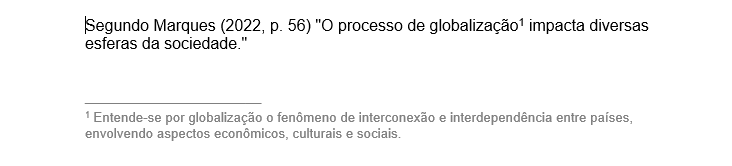
O que são notas de rodapé?

As notas de rodapé são elementos textuais inseridos na parte inferior de uma página de um documento, separados do corpo principal do texto por uma linha horizontal. Elas podem conter:

  • informações adicionais;
  • explicações;
  • comentários ;
  • referências bibliográficas.

Esses recursos são usados com a finalidade de complementar ou esclarecer pontos específicos mencionados no texto principal, sem interromper a fluidez do trabalho. Também é uma forma de enriquecer a sua pesquisa ao acrescentar outras informações relevantes. Mas sempre use esse recurso com moderação.

Quais são os tipos de notas de rodapé?

Existem dois tipos principais de notas de rodapé: as explicativas e as de referências bibliográficas. Veja, a seguir, as principais características de cada uma.

Nota de rodapé explicativa

As notas explicativas são usadas para explicar alguma parte do trabalho de maneira aprofundada, sem precisar interromper a leitura principal. Por exemplo:

exemplo de Nota de rodapé explicativa

Nota de rodapé de referência bibliográfica

As notas de rodapé de referência bibliográfica fornecem detalhes sobre as fontes citadas no texto. São usadas para dar crédito aos autores das citações diretas ou indiretas, quando o trabalho for composto pelo sistema de chamada numérico. Por exemplo:

Nota de rodapé de referência bibliográfica

Quais são as normas da ABNT para rodapé?

As normas da ABNT (Associação Brasileira de Normas Técnicas) referentes às notas de rodapé estão detalhadas na NBR 10520, que sofreu algumas alterações em julho de 2023. Confira as principais mudanças relacionadas a esse tópico.

Notas de referências

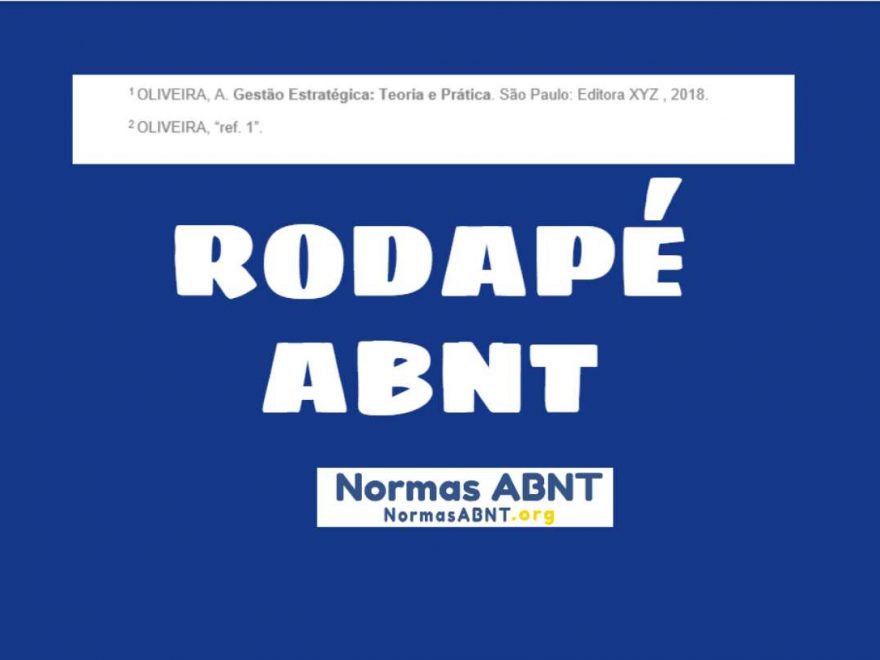
Se você colocar uma nota referente a uma obra que já foi citada, é possível repetir a referência completa ou apenas inserir a numeração da nota anterior, indicando a chamada e a abreviatura ref. Além disso, você precisará grafar as expressões latinas em itálico. Veja:

exemplo

Notas explicativas

Não é recomendado usar ao mesmo tempo as notas explicativas e as de referência na sua pesquisa acadêmica. Mas se quiser fazer isso, use as regras de nota de referência.

Indicação de documentos digitais

É possível usar os hiperlinks para inserir obras digitais na nota de rodapé. Ex.:

exemplo

Sobre as normas de formatação para as notas de rodapé, podemos citar:

  • Elas precisam ter chamadas numéricas (em algarismos arábicos) ligadas aos termos a que se referem no texto;
  • Essa numeração também deve aparecer na margem inferior da página junto com a nota;
  • Espaçamentosimples;
  • Fonte menor que o texto (recomenda-se tamanho 10);
  • Alinhamento à esquerda.

Como inserir notas de rodapé no word?

Inserir notas de rodapé no Word é um processo bem simples. Aqui está um passo a passo:

  • Abra o arquivo que contém o seu trabalho;
  • Posicione o cursor no local do texto onde deseja inserir a nota de rodapé e selecione;
  • Na barra de menu, vá em “Referências”.
  • Clique em “Inserir” depois em “Rodapé”
  • Escolha a opção “em branco”
  • Digite o texto da nota de rodapé na área correspondente.

Se precisar editar uma nota, basta dar 2 cliques no rodapé e fazer as alterações necessárias.

Utilizar notas de rodapé ajuda a enriquecer e elevar a credibilidade do seu estudo científico. Porém, é essencial seguir as normas da ABNT para proporcionar uma apresentação mais organizada e facilitar a compreensão do leitor.

Se você tiver dúvidas ou sugestões, ou acha erros nesse texto, é só compartilhar com a gente nos comentários!

Como fazer citações ABNT de acordo com a NBR 10520/2023 [ ATUALIZADA]

Fazer citações corretamente em trabalhos acadêmicos é uma habilidade importante, mas que representa um desafio frequente para os estudantes do ensino superior. A necessidade de mencionar ideias de outras pessoas nas pesquisas científicas sem plagiar, acaba gerando uma série de incertezas.

Neste artigo, você vai aprender como fazer citações de acordo com as normas da ABNT (com exemplos), além de conferir as principais atualizações da NBR 10520, que ocorreram em julho de 2023. Continue lendo para saber tudo sobre o assunto!

Sumário

O que mudou na NBR 10520?

A NBR 10520 é uma norma que engloba todas as regras para que você faça citações no seu trabalho da forma certa e sem cometer plágio. No mês de julho de 2023 essa diretriz passou por algumas alterações e agora você vai conferir as principais.

Pontuação

Você deve usar o ponto final para terminar a frase, e não a citação.

Antes:  “A autenticidade e a conexão emocional são elementos-chave para construir uma marca sólida no cenário atual.” (SANTOS, 2022, p. 78).

Depois: “A autenticidade e a conexão emocional são elementos-chave para construir uma marca sólida no cenário atual” (Santos, 2022, p. 78).

Sistema autor-data (pessoa física)

Não se deve usar mais a caixa alta no final da citação. Agora, é necessário que você coloque letras maiúsculas e minúsculas dentro do parênteses.

Antes: Atender o cliente com qualidade é importante para toda empresa que deseja encantar os consumidores e ter sucesso. (SOUZA, 2015).

Depois: Atender o cliente com qualidade é importante para toda empresa que deseja encantar os consumidores e ter sucesso (Souza, 2015).

Sistema autor-data (pessoa jurídica)

Utilize o nome completo da organização em letras maiúsculas e minúsculas. 

Antes: (SERVIÇO BRASILEIRO DE APOIO ÀS MICRO E PEQUENAS EMPRESAS, 2022, p.15).

Depois: (Serviço Brasileiro de Apoio às Micros e Pequenas Empresas, 2022, p.15).

As siglas devem continuar em caixa alta. Ex.: (SEBRAE, 2022).

Citação direta longa

O recuo de 4 cm para a esquerda em citações com mais de 3 linhas deixa de ser obrigatório e passa a ser recomendado. Assim, os pesquisadores podem escolher usá-lo ou não.

Uso do Et al. 

Utilizar o et al. para citar obras com mais de 3 autores passou a ser opcional. Você pode mencionar todos os autores na citação ou continuar usando o et.al.

Exemplo:

“O papel da inteligência emocional no ambiente de trabalho é crucial para promover um clima organizacional saudável” (Garcia; Torres; Araújo; Souza, 2019, p. 56).

“O papel da inteligência emocional no ambiente de trabalho é crucial para promover um clima organizacional saudável” (Garcia et al., 2019, p. 56).

Citação de citação

As expressões latinas, como o apud, devem ser grafadas em itálico.

Antes:  “A inovação é um catalisador para o crescimento organizacional, sendo imperativo adotar práticas que estimulem a criatividade e a implementação de novas ideias.” (OLIVEIRA, 1995 apud SANTOS, 2015, p. 56).

Depois:  “A inovação é um catalisador para o crescimento organizacional, sendo imperativo adotar práticas que estimulem a criatividade e a implementação de novas ideias” (Oliveira 1995 apud Santos, 2015, p. 56).

Paginação na citação direta

Você precisa mencionar a página ou a localização, apenas se houver.

Exemplo:

De acordo com Ferreira (2019, p. 49), “a globalização impacta diretamente as estratégias de mercado das organizações”.

“A criatividade desempenha um papel fundamental na concepção de soluções inovadoras para os desafios contemporâneos” (Carvalho, 2000, local. 288).

Como fazer citação direta?

Citação direta é quando você “copia e cola” as palavras exatas de outra pessoa no seu trabalho, indicando a fonte. A citação direta pode ser curta ou longa.

Citação direta curta

A citação direta curta tem até 3 linhas. Para fazê-la corretamente, coloque:

  • o sobrenome do autor;
  • o ano da publicação;
  • a página ou local (se houver);
  • aspas na citação.

Exemplos: 

Segundo Silva (2019, p. 35 ) “a educação é a chave para que a sociedade progrida e tenha melhores condições de sobrevivência”.

“A educação é a chave para que a sociedade progrida e tenha melhores condições de sobrevivência” (Silva, 2019, p. 35).

Citação direta longa

Quando a citação direta for longa (com mais de 3 linhas), você precisa indicar:

  • o sobrenome do autor;
  • o ano da publicação;
  • a página (se houver);
  • aplicar recuo de 4cm à esquerda (Recomenda-se o recuo de 4cm);
  • usar espaçamento simples.

Exemplos:

O desenvolvimento sustentável é um conceito amplo que envolve a integração entre aspectos ambientais, sociais e econômicos. Nesse contexto, Silva (2018, p. 78) destaca:

A importância da sustentabilidade tornou-se evidente nas últimas décadas, com a necessidade premente de preservar os recursos naturais para as gerações futuras. Esse paradigma exige uma abordagem holística, considerando não apenas as questões ambientais, mas também os impactos sociais e econômicos das ações humanas. 

A importância da sustentabilidade tornou-se evidente nas últimas décadas, com a necessidade premente de preservar os recursos naturais para as gerações futuras. Esse paradigma exige uma abordagem holística, considerando não apenas as questões ambientais, mas também os impactos sociais e econômicos das ações humanas (Silva, 2018, p. 78).

Como fazer citação indireta?

Citação indireta é quando você expressa com as suas próprias palavras as ideias de outro autor. É como contar para alguém o que você entendeu de um texto, mas dando crédito à fonte da informação. Essa prática ajuda a aumentar a credibilidade da sua pesquisa, pois ela será fundamentada pelas opiniões de especialistas.

Citação indireta curta

A citação indireta curta é composta de até 3 linhas. Para fazê-la da forma certa no seu trabalho, coloque:

  • o sobrenome do autor;
  • o ano da publicação;

Exemplo: 

Segundo Oliveira (2016), a gestão eficaz de projetos é crucial para o sucesso organizacional, pois permite o alinhamento estratégico de recursos e metas. Assim, a eficiência na condução de projetos contribui significativamente para a obtenção de resultados positivos.

A gestão eficaz de projetos é crucial para o sucesso organizacional, pois permite o alinhamento estratégico de recursos e metas. Nesse contexto, a eficiência na condução de projetos contribui significativamente para a obtenção de resultados positivos (Oliveira, 2016).

Citação indireta longa

Esse tipo de citação tem mais de 3 linhas e deve ser feita mencionando:

  • o sobrenome do autor;
  • o ano da publicação;
  • aplicar recuo de 4cm à esquerda (recomendado o recuo de 4 cm );
  • usar espaçamento simples.

Exemplos:

Segundo Oliveira (2018):

A gestão estratégica envolve a formulação e implementação de estratégias organizacionais, sendo essencial para o alcance dos objetivos a longo prazo. Assim, o autor destaca a necessidade de alinhar as ações da empresa com sua visão e missão, garantindo uma direção consistente para todas as atividades. 

A gestão estratégica envolve a formulação e implementação de estratégias organizacionais, sendo essencial para o alcance dos objetivos a longo prazo. Assim, o autor destaca a necessidade de alinhar as ações da empresa com sua visão e missão, garantindo uma direção consistente para todas as atividades (Oliveira, 2018).

Como fazer citação da citação?

A citação de citação ocorre quando você cita um autor mencionado por outro autor. Em outras palavras, você não teve acesso direto à obra original, mas sim a um trecho dela em outro trabalho. 

Esse tipo de citação deve ser utilizado com moderação, pois é preferível indicar diretamente a fonte original sempre que possível. Quando necessário, você deve citar o autor que encontrou a informação, seguido pela expressão “apud” (citado por) e o autor da obra original.

Exemplos:

Segundo Martins, 2020, apud Santos, 1990, p. 75), “a tecnologia desempenha um papel crucial na transformação dos processos de negócios, proporcionando eficiência e inovação.”

“A tecnologia desempenha um papel crucial na transformação dos processos de negócios, proporcionando eficiência e inovação”  (Martins, 2020 apud Santos, 1990, p. 75).

Fazer citação corretamente em trabalhos acadêmicos é fundamental para reforçar os argumentos da sua pesquisa e dar crédito às fontes para evitar plágio. Seguir as normas da ABNT é essencial para manter a consistência e qualidade do documento.

Leia também sobre: Sistemas de chamada pela norma ABNT

Gostou do conteúdo? Compartilhe com outros alunos para ajudar na disseminação do conhecimento científico!

Saiba tudo sobre sistemas de chamada ABNT

Quando o assunto é elaborar trabalhos acadêmicos, a normatização é crucial para garantir a qualidade e a padronização das informações. Entre as práticas fundamentais está o correto uso dos sistemas de chamada da ABNT (Associação Brasileira de Normas Técnicas).

Esses sistemas fornecem regras precisas para a citação de fontes, enriquecendo a argumentação e aumentando a credibilidade do trabalho. Neste artigo, vamos explorar os principais aspectos dos sistemas de chamada da ABNT: autor-data e numérico. Continue lendo!

Sistema autor-data

O sistema autor-data é uma metodologia de citação que destaca o:

  • o sobrenome do autor;
  • o ano de publicação da obra;
  • a página ou local (se houver).

Ele facilita a identificação das fontes utilizadas, permitindo que os leitores localizem as referências completas na lista de referências bibliográficas no final do trabalho.

Exemplos: 

Conforme Silva (2021, p. 78)  “a tecnologia está rapidamente transformando nossa forma de viver. Essas mudanças têm impacto direto na maneira como nos comunicamos e realizamos nossas atividades diárias.”

“A tecnologia está rapidamente transformando nossa forma de viver. Essas mudanças têm impacto direto na maneira como nos comunicamos e realizamos nossas atividades diárias” (Silva, 2021, p. 78).

Lembrando que, com as mudanças na NBR 10520, que ocorreram em julho de 2023, as citações no final da frase não têm mais fontes em caixa alta. Mas nas referências as letras continuam maiúsculas.

Antes: (DINIZ, 2018)

Depois: (Diniz, 2018)

Se for citar uma pessoa jurídica, coloque o nome completo em letras maiúsculas e minúsculas. Exemplo: (Instituto Brasileiro de Geografia e Estatística, 2015, p. 05).

Antes da atualização da norma, utilizava-se caixa alta. As siglas devem continuar sendo grafadas em letras maiúsculas. Ex.: ( IBGE, 2015).

Sistema numérico

O sistema numérico é outra abordagem adotada pela ABNT para referenciar fontes em trabalhos acadêmicos. Nele, as fontes são identificadas por números ao longo do texto, correspondendo à ordem de aparecimento das citações.  

Isso facilita a localização das referências na lista bibliográfica ao final do trabalho, no rodapé da página ou no fim do capítulo.

Antes da alteração da NBR 10520, colocava-se apenas a numeração entre parênteses ou em expoente na citação direta. Agora, além desse item, também é necessário colocar a página ou localização, se houver.

Exemplos:

“Para Maria Carvalho o desenvolvimento sustentável é um imperativo para enfrentar os desafios ambientais contemporâneos” (1), p. 27.

“Para Maria Carvalho o desenvolvimento sustentável é um imperativo para enfrentar os desafios ambientais contemporâneos” 1, p. 27.

O sistema numérico é especialmente útil em trabalhos extensos com muitas referências, proporcionando uma organização clara das fontes utilizadas.

Os sistemas de chamada ABNT são ferramentas essenciais para a construção de trabalhos acadêmicos sólidos e bem fundamentados. A correta aplicação desses métodos não apenas enriquece a argumentação, mas também proporciona clareza e transparência na comunicação das fontes utilizadas. Além disso, é importante usar o mesmo sistema ao longo de toda pesquisa.

Tem alguma dúvida ou sugestão? Compartilhe com a gente nos comentários!

Dúvida ABNT sobre o ponto final para encerrar a citação

Neste artigo, vamos responder a dúvida de um professor na UFGD. A sua dúvida é sobre uso do ponto final nas citação ABNT.

Um dúvida que me acompanha há anos e, lendo aqui sobre citações, pensei em externá-la com vocês considerando que acompanho seu trabalho e o admiro.
No caso da ABNT, ao fazer uma citação direta, recuada, deve-se terminar com ponto final (exceto nos casos em que essa citação termine em ponto interrogação ou outro qualquer), abrir parênteses, colocar o sobrenome do autor em caixa alta, ano, página, fechar o parênteses e, finalmente, acrescentar outro ponto final? Vejamos o exemplo (aqui, não sei recuar):

Qualquer documento é, ao mesmo tempo, verdadeiro […] e falso, porque um monumento é em primeiro lugar uma roupagem, uma aparência enganadora, uma montagem. É preciso começar por desmontar, demolir esta montagem, desestruturar esta construção e analisar as condições de produção dos documentos-monumentos. (ponto do período citado) (Le Goff, 2013, p. 497). (ponto para encerrar a referência).

Giovani Ferreira Bezerra
Professor doutor na Universidade Federal da Grande Dourados (UFGD) – Faculdade de Educação (FAED)

A nossa resposta:

O ponto final deve ser inserido somente ao final da sentença. De acordo com a ABNT NBR 10520/2023 – Especifica as características para apresentação de citações em documentos.

Portanto, no exemplo que você deu, a formatação seria assim:

Qualquer documento é, ao mesmo tempo, verdadeiro […] e falso, porque um monumento é em primeiro lugar uma roupagem, uma aparência enganadora, uma montagem. É preciso começar por desmontar, demolir esta montagem, desestruturar esta construção e analisar as condições de produção dos documentos-monumentos (Le Goff, 2013, p. 497).

Observe que não há a necessidade de colocar um ponto final após a página (p. 497). O ponto final do período citado já encerra a citação, e o ponto final após a página serve para encerrar a referência completa.

Lembre-se de que é sempre importante verificar as orientações específicas da instituição ou do seu orientador, pois podem haver variações nas regras dependendo das diretrizes adotadas pela sua faculdade ou universidade.


Leia também: Como citar uma frase de uma obra numerada tanto por páginas quanto por parágrafos

Se tiver dúvidas, deixe seu comentário ou nos envie email.

Como citar uma frase de uma obra numerada tanto por páginas quanto por parágrafos

Neste artigo vamos tirar uma dúvida de uma estudante universitária que cursa Psicologia.

A dúvida é assim:

Estou concluindo o curso de psicologia e, para a formatação da minha monografia, gostaria de tirar uma dúvida que não encontro a resposta em lugar nenhum. Quando cito uma frase de uma obra e esta obra é numerada tanto por páginas quanto por parágrafos, eu coloco nos parentes a página e o parágrafo obrigatoriamente? Escolho um dos dois? Qual seria a regra? 
Essa é uma dúvida presente para muitos de nós da área da psi, já que muitos livros de C. G. Jung, por exemplo, tem parágrafos numerados.

Helena

E a resposta para essa pergunta é:

Olá, Helena! Parabéns por estar concluindo o curso de psicologia e boa sorte com a sua monografia!

Quanto à sua dúvida sobre como citar uma frase de uma obra que é numerada tanto por páginas quanto por parágrafos, a regra pode variar dependendo do estilo de citação que você está utilizando em sua monografia (por exemplo, APA, ABNT, MLA, entre outros).

No entanto, em geral e nas normas ABNT, quando uma obra é numerada tanto por páginas quanto por parágrafos, é recomendado que você inclua ambas as informações na citação, a menos que haja uma especificação do estilo de citação que você está seguindo. Isso ajuda a tornar a referência mais precisa e facilita a localização da informação citada pelos leitores.

Por exemplo, se você está citando uma frase de uma obra numerada por página e parágrafo, você pode indicar a página e o parágrafo entre parênteses após a citação. Algo como:

“Texto da citação.” (Autor, ano, p. X, ¶ X).

Onde “X” representa o número da página e do parágrafo correspondentes.

No entanto, é sempre importante verificar as diretrizes específicas do estilo de citação que você está utilizando em sua monografia, pois cada estilo pode ter suas próprias regras e convenções. Você pode consultar o manual do estilo de citação escolhido ou buscar orientação com seu orientador ou com a biblioteca da sua instituição de ensino.

Espero que isso ajude! Se você tiver mais alguma dúvida, deixe seu comentário e nossa equipe vai responder.

Verificador de plágio – descubra as melhores ferramentas gratuitas para detectar plágio em seus textos

A integridade e originalidade do conteúdo são fundamentais em qualquer trabalho acadêmico, artigo ou publicação. Para garantir que seu texto seja autêntico e livre de plágio, existem várias ferramentas disponíveis que podem ajudar a detectar possíveis transcrições e plágios. Neste artigo, apresentaremos seis dos melhores programas gratuitos para detectar plágio: Plagius, Turnitin, Farejador de Plágio, Plagium, Plagiarisma e Plag.pt. Descubra como essas ferramentas podem ser úteis na sua busca por um conteúdo genuíno.

Sumário

Verificador de plágio e TCC

NormasABNT.org é um site que foca a trazer dicas valiosas para os universitários. Quando você escrever um TCC, lembre de usar um verificador de plágio. Aqui é porquê:

O uso de um verificador de plágio é especialmente relevante no ambiente universitário, onde a integridade acadêmica é valorizada e a originalidade do trabalho é fundamental. No contexto da escrita de um Trabalho de Conclusão de Curso (TCC), por exemplo, é essencial garantir que o conteúdo seja autêntico e baseado em pesquisas genuínas.

Ao escrever um TCC, é recomendável utilizar o verificador de plágio como uma etapa essencial na revisão final do trabalho. Isso proporciona a oportunidade de corrigir qualquer citação inadequada, garantindo que as fontes sejam adequadamente referenciadas e evitando qualquer problema ético ou acadêmico.

Ferramentas gratuitas para detectar plágio em seus textos

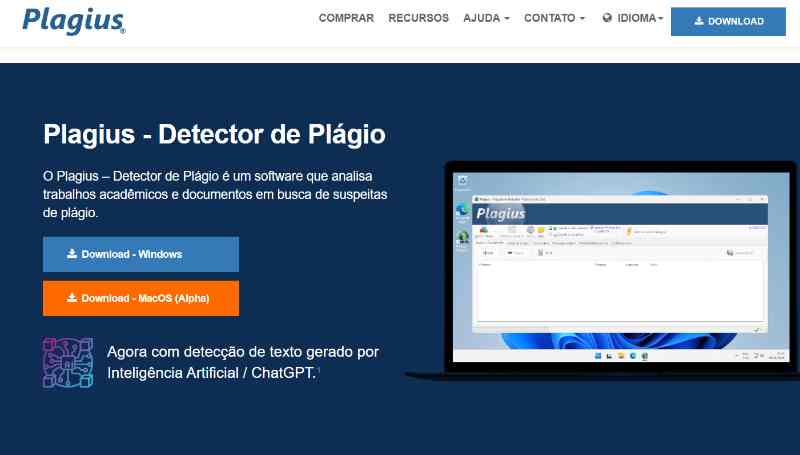
Plagius

Detecte plágio de forma eficiente

Plagius

Link: https://www.plagius.com/br

O Plagius é uma ferramenta eficiente para identificar transcrições em textos. Com uma interface amigável e suporte em português, o programa permite verificar plágio em arquivos, trechos de texto e até mesmo em páginas da web. Além disso, ele fornece relatórios detalhados e gráficos que indicam a porcentagem de duplicações encontradas.

Turnitin

30M+ estudantes e 15mil instituições estão usando

Turnitin

Link: https://www.turnitin.com/

Outra ferramenta amplamente utilizada para verificar plágio no ambiente acadêmico é o Turnitin. O Turnitin é um dos principais sistemas de detecção de plágio e integridade acadêmica, sendo amplamente adotado por instituições de ensino em todo o mundo.

O Turnitin possui suporte para 12 idiomas, incluindo o português, o que o torna uma opção viável para estudantes e professores que desejam verificar a autenticidade de um trabalho escrito. Com uma ampla base de dados e algoritmos avançados, o Turnitin compara o texto submetido com uma vasta quantidade de conteúdo disponível, incluindo periódicos acadêmicos, livros, sites e trabalhos de outros alunos.

Além de identificar possíveis trechos copiados, o Turnitin também fornece relatórios detalhados sobre a originalidade do trabalho, destacando as partes que podem ter semelhanças com outras fontes. Esses relatórios ajudam os professores a avaliar a autenticidade do trabalho e fornecem orientações aos estudantes sobre como melhorar a integridade de seu conteúdo.

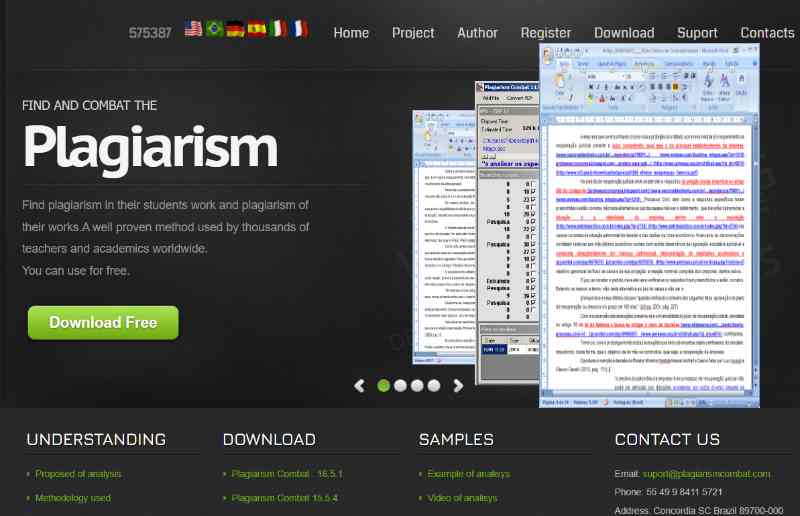
Farejador de Plágio

Rastreie transcrições em sites

Farejador de Plágio

Link: http://www.plagiarismcombat.com/

O Farejador de Plágio é um identificador brasileiro que rastreia transcrições por meio de busca de dados e informações em diferentes sites. Com uma interface simples e minimalista, o verificador de plágio exibe os resultados de maneira discriminada em um documento do Microsoft Word, indicando todos os critérios de análise.

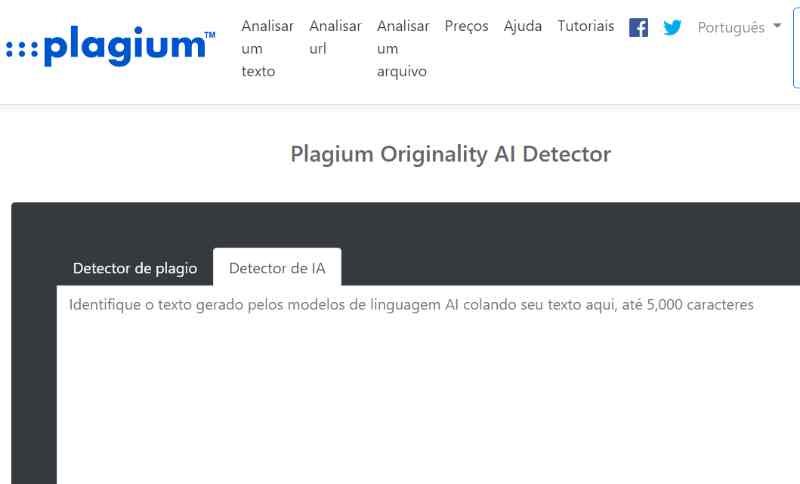
Plagium

Rastreamento rápido e eficaz

Plagium

Link: https://www.plagium.com/

Com suporte para o português, o Plagium é um serviço online que oferece rastreamento de transcrições de maneira rápida e eficaz. Os resultados são apresentados em uma linha do tempo, indicando quando os trechos identificados foram publicados. O serviço oferece filtros de relevância na pesquisa e permite analisar trechos de texto e endereços da web.

Plagiarisma

Verificação clara e objetiva

Plagiarisma

Link: https://plagiarisma.net/

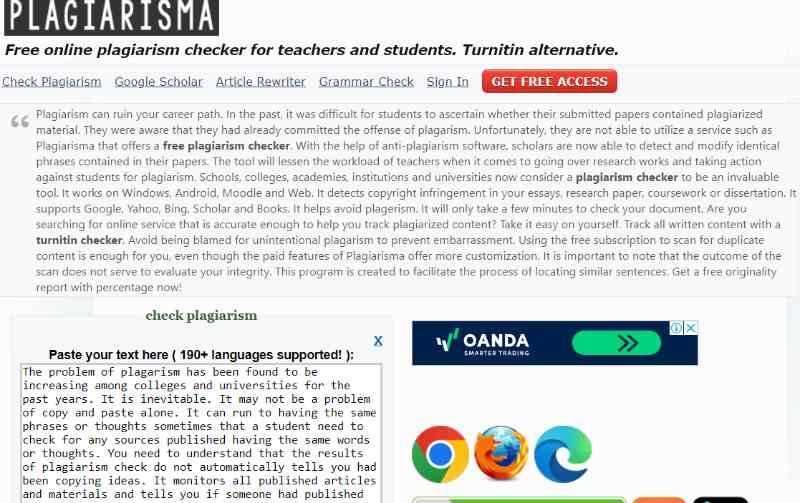
O Plagiarisma apresenta os recursos de forma clara e objetiva. Com suporte em português, ele permite a rápida busca por trechos de texto, documentos enviados ou endereços de URL. Os resultados são exibidos com informações detalhadas, incluindo contagem de caracteres, páginas com trechos identificados e sumários de semelhança.

Plag.pt

Ambiente privado para verificação personalizada

Plag.pt

Link: https://www.plag.pt/

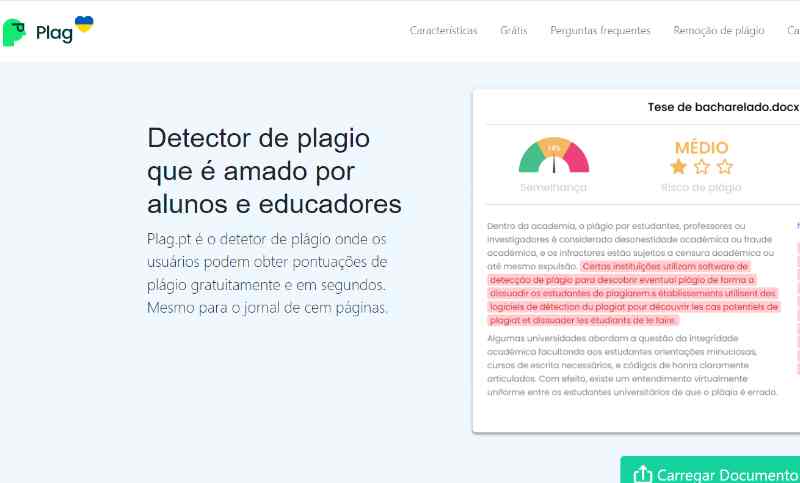
A Plag.pt oferece um ambiente privado onde você pode carregar, verificar e comparar textos. Embora a maioria dos recursos seja paga, o serviço ainda pode ajudar na identificação de trechos copiados. Com gráficos e porcentagens sobre as transcrições identificadas, a plataforma destaca os riscos de plágio nos documentos.

Conclusão

A originalidade do conteúdo é essencial em qualquer área de trabalho, e é importante garantir que seu texto seja autêntico e livre de plágio. Com a ajuda dessas ferramentas gratuitas, como o Plagius, Farejador de Plágio, Plagium, Plagiarisma e Plag.pt, você pode detectar transcrições e garantir a integridade do seu trabalho. Ao utilizar essas ferramentas de verificador de plágio, você estará no caminho certo para criar conteúdo autêntico e proteger-se contra práticas questionáveis de plágio.

Atalhos do Word, confira as tabelas com principais teclas e combinações

MS Word é uma ferramenta muito comum para universitários nos campi e também profissionais em escritórios. E quando escreve artigos ou TCC no word, qual é sua frequência de usar teclas de atalho? Bom. Neste artigo, reunimos as principais teclas e atalhos em Word para você aprender.

Por que usar atalhos no Word

Usar atalhos e teclas de atalho no Word oferece diversas vantagens. Em primeiro lugar, eles agilizam o fluxo de trabalho, permitindo realizar ações com rapidez e eficiência. Os atalhos economizam tempo ao evitar a necessidade de navegar pelos menus do programa. Além disso, ao dominar os atalhos, você aumenta sua produtividade e se torna mais proficiente na utilização do Word. Os atalhos também proporcionam uma experiência mais confortável, reduzindo o esforço físico ao evitar o uso excessivo do mouse. Em resumo, o uso de atalhos e teclas de atalho no Word oferece uma maneira conveniente, rápida e eficiente de realizar tarefas e otimizar o trabalho com documentos.

Atalhos utilizados com frequência

AtalhoAção
Ctrl+ASelecionar todo o conteúdo do documento
Ctrl+SSalvar o documento
Ctrl+CCopiar o texto selecionado
Ctrl+VColar o texto copiado
Ctrl+XRecortar o texto selecionado
Ctrl+ZDesfazer a última ação
Ctrl+YRefazer a última ação desfeita
Ctrl+BAplicar negrito ao texto selecionado
Ctrl+IAplicar itálico ao texto selecionado
Ctrl+UAplicar sublinhado ao texto selecionado
Ctrl+FAbrir a caixa de diálogo de busca
F12Salvar como (escolher local de salvamento)

Esses atalhos são amplamente utilizados para executar ações comuns no Word, como selecionar todo o conteúdo, salvar o documento, copiar, colar, desfazer e refazer ações, aplicar formatação de texto e realizar buscas.

Atalhos para navegar em documentos do Word

AtalhoAção
Ctrl+Seta para a EsquerdaMover para o início da palavra anterior
Ctrl+Seta para a DireitaMover para o início da próxima palavra
Ctrl+Seta para CimaMover para o início do parágrafo anterior
Ctrl+Seta para BaixoMover para o início do próximo parágrafo
Ctrl+HomeMover para o início do documento
Ctrl+EndMover para o final do documento
Ctrl+Page UpMover uma página para cima
Ctrl+Page DownMover uma página para baixo
Ctrl+G ou F5Abrir a caixa de diálogo Ir Para, permitindo navegar para uma página específica

Esses atalhos facilitam a navegação pelo documento do Word, permitindo mover rapidamente entre palavras, parágrafos, início e fim do documento, além de avançar ou retroceder páginas. A utilização desses atalhos pode tornar a navegação mais eficiente e agilizar o trabalho ao lidar com documentos extensos.

Atalhos de seleção de texto no Word

AtalhoAção
Ctrl+ASelecionar todo o conteúdo do documento
Shift+Seta para a EsquerdaSelecionar o caractere anterior
Shift+Seta para a DireitaSelecionar o próximo caractere
Ctrl+Shift+Seta para a EsquerdaSelecionar a palavra anterior
Ctrl+Shift+Seta para a DireitaSelecionar a próxima palavra
Shift+Seta para CimaSelecionar linhas acima
Shift+Seta para BaixoSelecionar linhas abaixo
Shift+Ctrl+Seta para a EsquerdaSelecionar texto até o início da linha
Shift+Ctrl+Seta para a DireitaSelecionar texto até o final da linha
Shift+Ctrl+HomeSelecionar do cursor até o início do documento
Shift+Ctrl+EndSelecionar do cursor até o final do documento

Esses atalhos permitem selecionar texto de forma rápida e eficiente no Word. Você pode selecionar todo o conteúdo do documento, caracteres individuais, palavras, linhas e até mesmo selecionar do cursor até o início ou final do documento. Esses atalhos são úteis para aplicar formatação, copiar, recortar ou excluir o texto selecionado. Experimente utilizar esses atalhos para otimizar sua produtividade ao trabalhar com texto no Word.

Atalhos de edição de texto e elementos gráficos

AtalhoAção
Ctrl+CCopiar texto ou elemento selecionado
Ctrl+XRecortar texto ou elemento selecionado
Ctrl+VColar texto ou elemento
Ctrl+ZDesfazer a última ação
Ctrl+YRefazer a última ação desfeita
Ctrl+BAplicar negrito ao texto selecionado
Ctrl+IAplicar itálico ao texto selecionado
Ctrl+UAplicar sublinhado ao texto selecionado
Ctrl+Shift+<Diminuir o tamanho da fonte
Ctrl+Shift+>Aumentar o tamanho da fonte
Ctrl+Shift+CCopiar formatação
Ctrl+Shift+VColar formatação
Ctrl+Shift+FAbrir a caixa de diálogo de formatação de fonte
Ctrl+Shift+WSublinhar palavras apenas
Ctrl+Shift+DFormatar letras como maiúsculas ou minúsculas
Ctrl+Shift+NLimpar a formatação
Ctrl+Alt+CInserir um copyright (©)
Ctrl+Alt+TInserir uma marca de seleção (✔)
Ctrl+Alt+RInserir uma marca de registro (®)
Ctrl+Alt+MInserir um símbolo de marca comercial (™)
Ctrl+Alt+IInserir uma imagem
Ctrl+Alt+OInserir um objeto
Ctrl+Alt+LInserir uma lista com marcadores
Ctrl+Alt+1, 2, 3…Aplicar níveis de títulos

Esses atalhos permitem realizar ações de edição de texto, como copiar, recortar, colar e desfazer/refazer ações. Além disso, existem atalhos para formatação de fonte, inserção de símbolos, imagens e objetos, e aplicação de estilos de títulos. Utilizar esses atalhos pode acelerar o trabalho de edição e formatação no Word, tornando-o mais eficiente e produtivo.

Atalhos do Word para formatar caracteres

AtalhoAção
Ctrl+BAplicar ou remover a formatação de negrito
Ctrl+IAplicar ou remover a formatação de itálico
Ctrl+UAplicar ou remover a formatação de sublinhado
Ctrl+Shift+>Aumentar o tamanho da fonte
Ctrl+Shift+<Diminuir o tamanho da fonte
Ctrl+=Aplicar ou remover a formatação de subscrito
Ctrl+Shift++Aplicar ou remover a formatação de sobrescrito
Ctrl+Shift+AAlternar entre letras maiúsculas e minúsculas
Ctrl+DAbrir a caixa de diálogo de fonte
Ctrl+Shift+KAplicar ou remover a formatação de letras pequenas (maiúsculas menores)
Ctrl+Shift+PAlterar o tamanho da fonte para o estilo “Título 1”
Ctrl+Shift+SAplicar ou remover a formatação de riscado
Ctrl+Shift+HAplicar ou remover a formatação de realce
Ctrl+Shift+> ou <Aumentar ou diminuir o tamanho da fonte em incrementos específicos
Ctrl+Shift+Alt+FAbrir a caixa de diálogo de fonte avançada
Ctrl+Shift+Alt+MAplicar ou remover a formatação de marca de ênfase

Esses atalhos permitem formatar caracteres de forma rápida e eficiente no Word. Você pode aplicar negrito, itálico, sublinhado, alterar o tamanho da fonte, aplicar subscrito e sobrescrito, alternar entre maiúsculas e minúsculas, entre outras formatações. Utilize esses atalhos para personalizar a aparência do texto de acordo com suas preferências e requisitos do documento.

Atalhos para alinhar e formatar parágrafos no Word

AtalhoAção
Ctrl+LAlinhar o parágrafo à esquerda
Ctrl+RAlinhar o parágrafo à direita
Ctrl+EAlinhar o parágrafo ao centro
Ctrl+JJustificar o parágrafo (alinhar nas margens esquerda e direita)
Ctrl+MAumentar o recuo do parágrafo
Ctrl+Shift+MDiminuir o recuo do parágrafo
Ctrl+1Aplicar espaçamento simples entre linhas
Ctrl+2Aplicar espaçamento duplo entre linhas
Ctrl+5Aplicar espaçamento de 1,5 entre linhas
Ctrl+0 (zero)Remover o espaçamento antes do parágrafo
Ctrl+Shift+LAdicionar marcadores a um parágrafo
Ctrl+Shift+NRemover formatação de um parágrafo

Esses atalhos permitem realizar ações rápidas de alinhamento, recuo, espaçamento e formatação de parágrafos no Word. Utilizando esses atalhos, você pode ajustar a aparência do texto de forma eficiente, tornando o documento mais organizado e legível.

Atalhos de tabela no Word

AtalhoAção
TabMover para a próxima célula na tabela
Shift+TabMover para a célula anterior na tabela
EnterInserir uma nova linha na tabela abaixo da célula atual
Ctrl+EnterInserir uma nova linha na tabela acima da célula atual
Ctrl+Shift+=Inserir uma nova coluna à direita da célula atual
Ctrl+Alt+=Inserir uma nova coluna à esquerda da célula atual
Ctrl+Alt+Seta para CimaAdicionar uma linha acima da linha atual
Ctrl+Alt+Seta para BaixoAdicionar uma linha abaixo da linha atual
Ctrl+Alt+Seta para a EsquerdaAdicionar uma coluna à esquerda da coluna atual
Ctrl+Alt+Seta para a DireitaAdicionar uma coluna à direita da coluna atual
Ctrl+Shift+Alt+Seta para CimaExcluir a linha atual da tabela
Ctrl+Shift+Alt+Seta para BaixoExcluir a próxima linha da tabela
Ctrl+Shift+Alt+Seta para a EsquerdaExcluir a coluna atual da tabela
Ctrl+Shift+Alt+Seta para a DireitaExcluir a próxima coluna da tabela
Alt+Shift+Seta para CimaMover a célula para cima e mesclar com a célula acima
Alt+Shift+Seta para BaixoMover a célula para baixo e mesclar com a célula abaixo
Alt+Shift+Seta para a EsquerdaMover a célula para a esquerda e mesclar com a célula à esquerda
Alt+Shift+Seta para a DireitaMover a célula para a direita e mesclar com a célula à direita

Esses atalhos permitem realizar várias ações em tabelas do Word, como navegar entre células, adicionar e excluir linhas ou colunas, mesclar células e muito mais. Utilize esses atalhos para trabalhar de forma mais eficiente com tabelas no Word.

Atalhos para referências, citações e indexação no Word

Aqui estão alguns atalhos do Word relacionados a referências, citações e indexação:

AtalhoAção
Alt+Shift+IInserir uma citação
Alt+Shift+SInserir uma fonte de bibliografia
Alt+Shift+OInserir uma nota de rodapé
Alt+Shift+FInserir um índice
Alt+Shift+XMarcar uma entrada de índice
Ctrl+Shift+F7Ativar/desativar o modo de marcação para citação de pesquisa
Alt+Shift+F9Ativar/desativar a exibição dos marcadores de campo
Alt+Ctrl+Shift+F9Atualizar todos os campos no documento
Alt+Shift+DInserir uma legenda
Ctrl+Shift+RInserir uma tabela de índices
Alt+Shift+HMarcar entrada de índice
Ctrl+Shift+EMarcar uma entrada de índice
Alt+Shift+NInserir uma nota de fim
Ctrl+Shift+F11Inserir uma tabela de autoridades
Ctrl+Shift+F9Remover os campos selecionados

Esses atalhos facilitam a inserção e formatação de referências, citações, notas de rodapé, índices e outras ferramentas de indexação no Word. Utilize esses atalhos para agilizar o processo de criação de documentos acadêmicos, relatórios e outros tipos de conteúdo que requerem referências e citações precisas.

Atalhos do Word para ações relacionadas à impressão de documentos

AtalhoAção
Ctrl+PAbrir a janela de impressão
Ctrl+Shift+F12Imprimir o documento completo sem abrir a janela de impressão
Ctrl+Shift+PVisualizar e selecionar uma impressora
Ctrl+Alt+IVisualizar a pré-visualização de impressão
Alt+Shift+MAdicionar uma marca d’água
Ctrl+Shift+BAlterar a orientação da página (retrato/paisagem)
Ctrl+P, Alt+PImprimir o documento atual em segundo plano
Ctrl+Shift+Alt+PImprimir o documento atual e fechar o Word
Ctrl+F2Visualizar a impressão em tela inteira
Ctrl+Alt+Num +Aumentar o zoom na visualização de impressão
Ctrl+Alt+Num –Reduzir o zoom na visualização de impressão

Esses são alguns atalhos comuns do Word relacionados à impressão de documentos. Lembre-se de que os atalhos podem variar de acordo com a versão do Word ou configurações personalizadas.

Entenda como converter letras minúsculas em maiúsculas no Word (e vice-versa)

Gostaria de saber como converter letras maiúsculas em minúsculas no Word? Veja como converter textos de caixa alta para caixa baixa e vice-versa no editor da Microsoft Word.

A conversão de letras minúsculas em maiúsculas no Word é uma tarefa simples. O Word possui um recurso útil para aqueles que precisam converter textos em letras minúsculas para letras maiúsculas ou vice-versa. Em apenas alguns cliques, você pode alterar a formatação de um texto inteiro, economizando o trabalho tedioso de alterar palavra por palavra, seja um texto totalmente em letras minúsculas ou em letras maiúsculas.

Confira as orientações gerais sobre como transformar letras minúsculas em maiúsculas no Word

como converter letras minúsculas em maiúsculas no Word

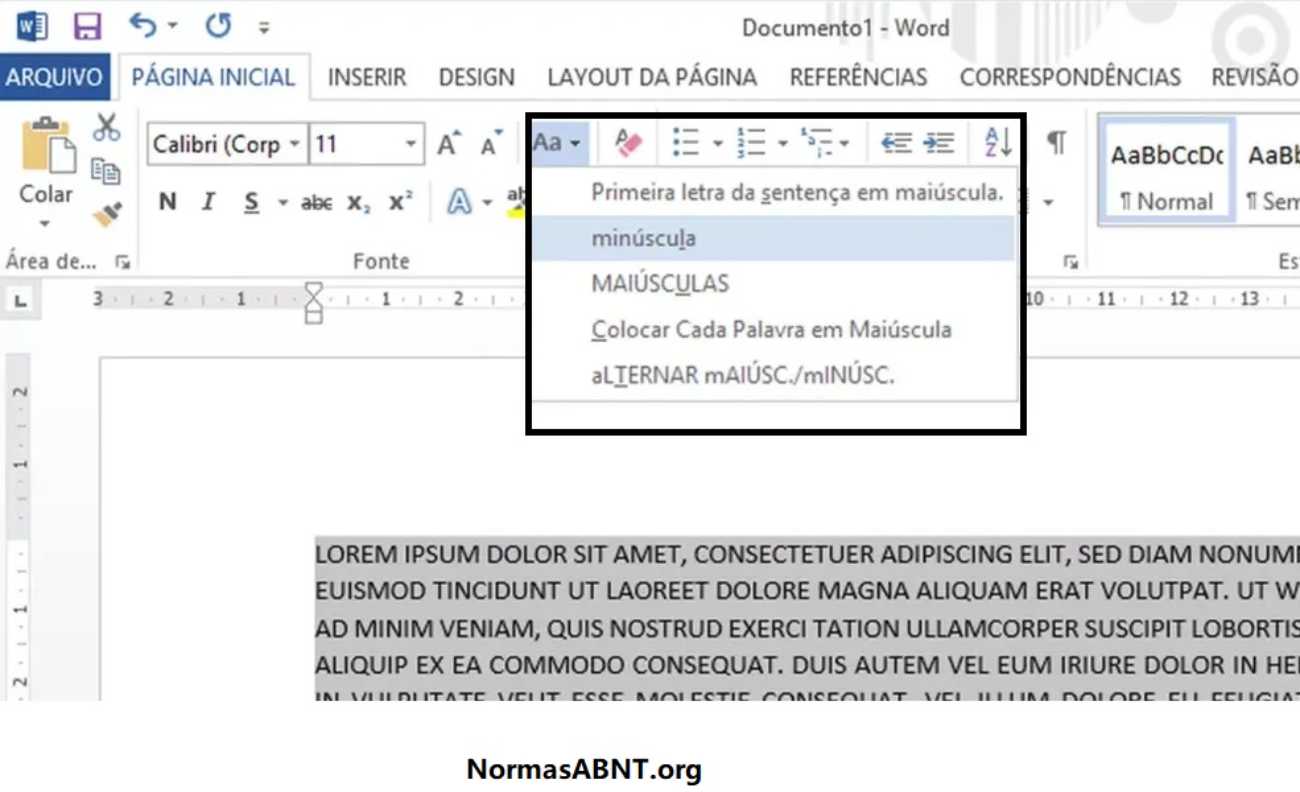
Para transformar letras minúsculas em maiúsculas no Microsoft Word, você pode seguir os seguintes passos:

  1. Selecione o trecho de texto que deseja converter para maiúsculas. Você pode selecionar uma palavra específica, um parágrafo inteiro ou até mesmo o texto completo do documento pressionando “Ctrl + T” para selecionar tudo.
  2. Após selecionar o texto, vá para a guia “Início” na faixa de opções do Word.
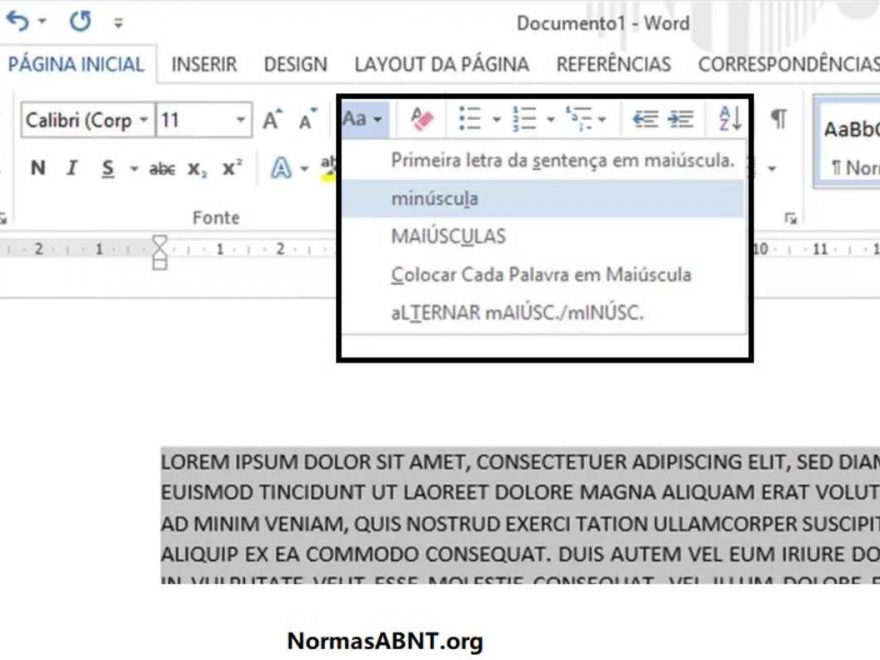
  3. Na guia “Início“, você encontrará um grupo chamado “Fonte”. Dentro desse grupo, você verá um botão com duas letras: “Aa“. Ao lado desse botão, há uma seta para baixo.
  4. Clique na seta para baixo ao lado do botão “Aa“. Isso abrirá um menu suspenso com várias opções.
  5. No menu suspenso, você encontrará as opções de transformação do texto. Selecione a opção “MAIÚSCULAS” para converter o texto selecionado para letras maiúsculas.

Após seguir esses passos, o texto selecionado será transformado em letras maiúsculas no Word.

Da mesma forma, você pode transformar letras maiúsculas em minúsculas seguindo os mesmos passos, mas selecionando a opção “minúsculas” no menu suspenso.

Lembre-se de que essas instruções podem variar dependendo da versão do Microsoft Word que você está usando. Caso esteja utilizando uma versão diferente, recomendo consultar a documentação ou o suporte do Word para obter instruções mais precisas.

Leia também: Truques para MS word