Artigos sobre normas e regras ABNT. Publicamos artigos, dicas, tutoriais (você pode achar as respostas para como formatar seu artigo científico, trabalhos acadêmicos, TCCs nas normas ABNT: NBR 6023, ABNT NBR 14724, ABNT NBR 10520/2023, dicas para Sumário, Referência, Citações, Margens, Apud, Capa, espaçamento, fonte, inserir sumário automático, inserir numeração de páginas etc), modelos prontos relevante às normas e regras da Associação Brasileira das Normas técnicas, tais como mais procurada: NBR 10520, NBR 14724, etc. Ficamos atualizando os artigos conforme as mudanças das normas ABNT. Tem novos artigos sobre as atualizações de citações pela norma atualizada em 2025.
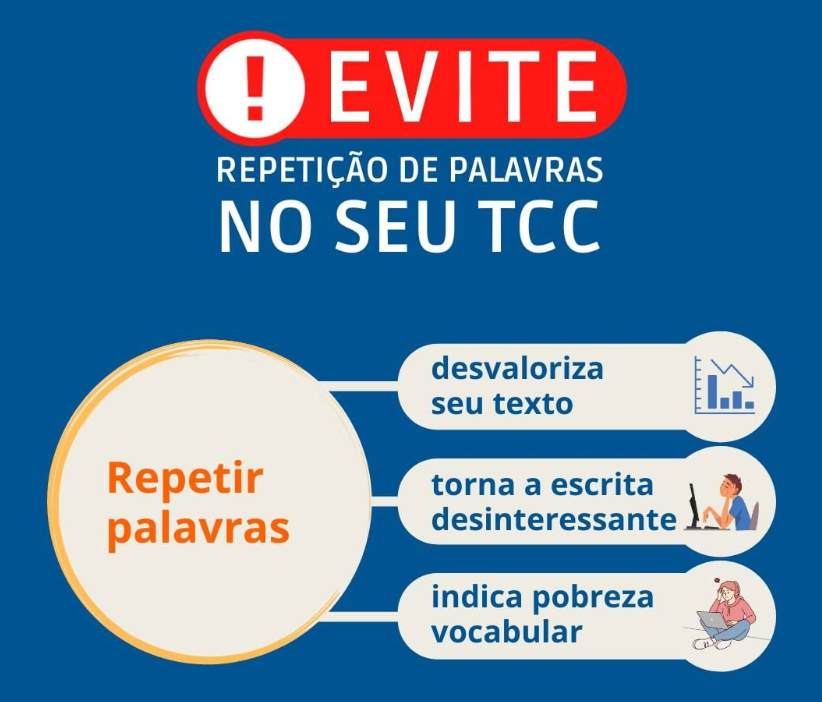
Evitar repetições de palavras no TCC é muito importante para manter a qualidade da escrita e torná-la mais interessante e agradável para o leitor. O excesso de repetições pode prejudicar a coesão textual e deixar a escrita menos valorizada. Além disso, repetir palavras com frequência pode indicar uma pobreza vocabular e comprometer a credibilidade do autor.
repetição de palavras
Por isso, é importante buscar sinônimos e outras formas de expressão para evitar a repetição excessiva de palavras. Alguns recursos que podem ser utilizados para evitar a repetição de palavras são: substituição por sinônimos, uso de pronomes, reestruturação da frase ou parágrafo, entre outros. É importante lembrar que o equilíbrio é a chave para uma escrita coesa e interessante.
Três dicas para evitar repetição de palavras no TCC
Substituição por sinônimos
Substituição por sinônimos é uma das formas mais comuns de evitar a repetição de palavras. O uso de sinônimos ajuda a variar o vocabulário e torna o texto mais rico e interessante. Ao utilizar essa estratégia, é importante escolher sinônimos que tenham o mesmo significado ou sentido da palavra original e que sejam adequados ao contexto. É preciso ter cuidado para não utilizar sinônimos que possam confundir o leitor ou que não sejam precisos em relação ao termo original.
Uso de pronomes
Uso de pronomes é outra forma de evitar a repetição de palavras é o uso de pronomes. Pronomes são palavras que substituem um nome ou substantivo e podem ser utilizados para evitar a repetição de palavras. Por exemplo, em vez de repetir o nome de um personagem diversas vezes, é possível utilizar pronomes como “ele”, “ela”, “eles”, “elas”. No entanto, é importante ter cuidado para não utilizar pronomes de forma excessiva, o que pode tornar o texto confuso ou pouco claro.
Reestruturação da frase ou parágrafo
Às vezes, a repetição de palavras pode ser evitada através da reestruturação da frase ou parágrafo. Isso pode ser feito de diversas maneiras, como alterando a ordem das palavras na frase, utilizando outras estruturas sintáticas ou dividindo um parágrafo em duas ou mais partes. Essa estratégia pode ajudar a tornar o texto mais fluido e interessante e evitar a repetição excessiva de palavras.
Conclusão
É importante ressaltar que essas estratégias e dicas podem ser utilizadas em conjunto para evitar a repetição excessiva de palavras e garantir uma escrita mais coesa e interessante. No entanto, é preciso ter cuidado para não forçar a utilização de sinônimos ou pronomes, o que pode comprometer a clareza do texto.
Na norma ABNT, as referências bibliográficas são essenciais para a identificação e localização das fontes utilizadas em trabalhos acadêmicos, artigos científicos, livros, entre outros. Em alguns casos, a obra pode não possuir um autor identificado, o que pode gerar dúvidas sobre como referenciá-la corretamente.
Nesses casos, a norma ABNT orienta que a referência seja organizada pela primeira palavra significativa do título da obra em ordem alfabética, seguida do subtítulo, se houver. É importante ressaltar que a palavra significativa não inclui artigos, preposições e conjunções, a não ser que sejam a primeira palavra do título.
A forma correta de referenciar uma obra sem autor, de acordo com a norma ABNT, é a seguinte:
Livros:
Título da obra em negrito: subtítulo se houver. Edição. Local de publicação: Editora, ano de publicação. Número de páginas.
Exemplo: DICIONÁRIO de filosofia: do mito à razão. 6. ed. São Paulo: Martins Fontes, 2010. 1088 p.
Artigos de periódicos:
Título do artigo em negrito. Título do periódico, local de publicação, v. número, n. número, p. inicial-final, mês e ano de publicação.
Exemplo: O que é o cérebro? Galileu, São Paulo, v. 25, n. 291, p. 64-73, dez. 2013.
Lembrando que, caso existam outros elementos na obra que possam ser utilizados como identificação, tais como organizador, tradutor, entre outros, estes devem ser mencionados após o título da obra.
Segundo a ABNT em caso de autoria desconhecida a entrada é feita pelo título. O termo anônimo não deve ser usado em substituição ao nome do autor desconhecido.
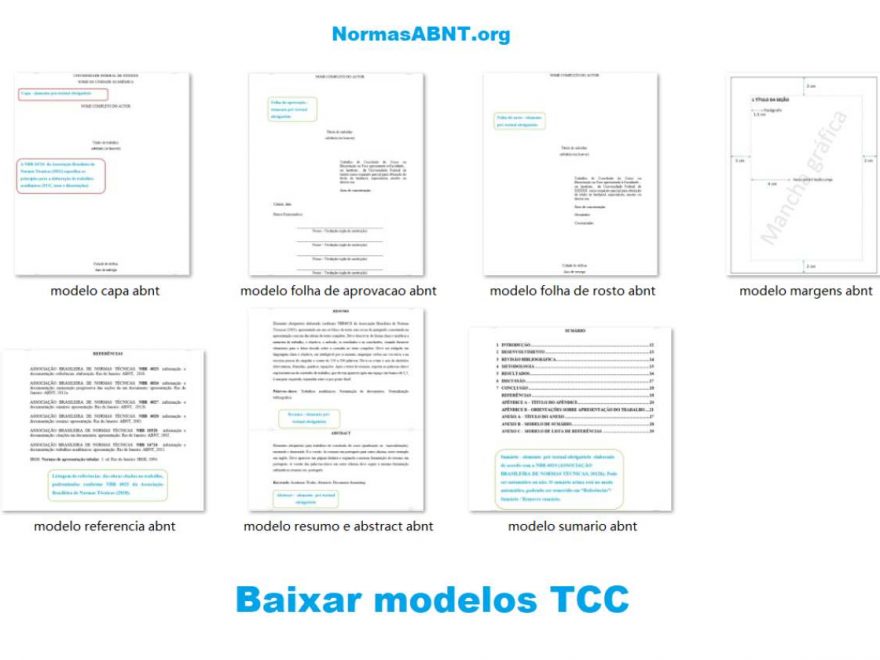
Aqui encontra os modelos TCC, Teses e Dissertações formatados pelas normas ABNT em Word para todos os elementos obrigatórios e opcionais, baixar em Word grátis. Os modelos são elaborados conforme as normas ABNT NBR 14724, 6023, 6024, 6027, 6028, 10520 mais atualizadas.
Baixar modelos TCC pelo elemento em Word
Escolha o elemento, clique botão Baixar e baixe o arquivo direto no seu computador ou celular.
Os modelos TCC, Teses e Dissertações em Word são formatados pelas normas ABNT e ficam gratuitos para baixar por objetivo educativo. Os modelos são formatados de acordo com Normas ABNT mais atualizadas. Vale a pena notar que algumas universidades e faculdades podem ter suas próprias regras de formatação para TCC.
Se ainda tem dúvida sobre como formatar seu TCC, volte para NormasABNT para mais detalhes sobre formatação.
O alinhamento ABNT é um padrão de formatação de texto utilizado pela Associação Brasileira de Normas Técnicas (ABNT) para padronizar a apresentação de trabalhos acadêmicos, como monografias, dissertações e teses.
A norma NBR 14724 especifica o formato de alinhamento. Pode baixar a norma técnica gratuitamente em nosso site. (Clique baixar NBR 14724.)
O que é Alinhamento?
O alinhamento ABNT refere-se à forma como o texto é posicionado na página em relação às margens esquerda e direita. De acordo com as normas da ABNT, o texto deve ser justificado, ou seja, alinhado à esquerda e à direita, para que as linhas do texto formem um bloco uniforme e simétrico na página. E outros elementos devem ser centralizados ou alinhados à esquerda.
Para definir o alinhamento ABNT em um trabalho acadêmico, é necessário configurar a formatação do documento de acordo com as normas da ABNT.
Alinhamento ABNT
Confira a tabela seguinte como formatar alinhamento pela ABNT para artigos científicos e trabalhos acadêmicos (TCC etc).
Elementos Pré-textuais
Elemento
Alinhamento
Capa
Centralizado
Folha de rosto
Centralizado
Ficha catalográfica
geração automática
Dedicatória
Justificado
Agradecimento
Justificado
Epigrafe
Justificado
Resumo e Abstract
Justificado
Lista de ilustrações, tabelas abreviaturas, siglas, símbolos
Justificado
Sumário
Justificado
Elementos Textuais
Elemento
Alinhamento
Introdução
Justificado
Desenvolvimento
Justificado
Conclusão
Justificado
Notas de rodapé
Justificado
Legendas e fontes de ilustrações
Justificado
Citações com mais de 3 linhas
Justificado com recuo de 4cm
Paginação
Frente: superior direito Verso: superior esquerdo
Elementos Pós-textuais
Elemento
Alinhamento
Referências
à esquerda
Glossário
Justificado
Apêndice
Justificado
Anexo
Justificado
MS Word tem formatação pré-configurados pela ABNT?
A maioria dos programas de processamento de texto, como o Microsoft Word, possui modelos de formatação pré-configurados para atender às normas da ABNT, que podem ser utilizados como base para a criação do trabalho. Além disso, existem ferramentas online e softwares especializados em formatação de trabalhos acadêmicos que podem ajudar na definição do alinhamento ABNT e de outras diretrizes de formatação.
Leia também espaçamento ABNT e font ABNT que também fazem importante parte da formatação do trabalho.
Quando produzir um artigo científico ou trabalho acadêmico (teses, dissertações e outros), deve seguir as normas ABNT mais atualizadas. A norma que especifica a fonte e tamanho dos trabalhos é NBR 14724 (disponível para baixar grátis).
Fonte ABNT
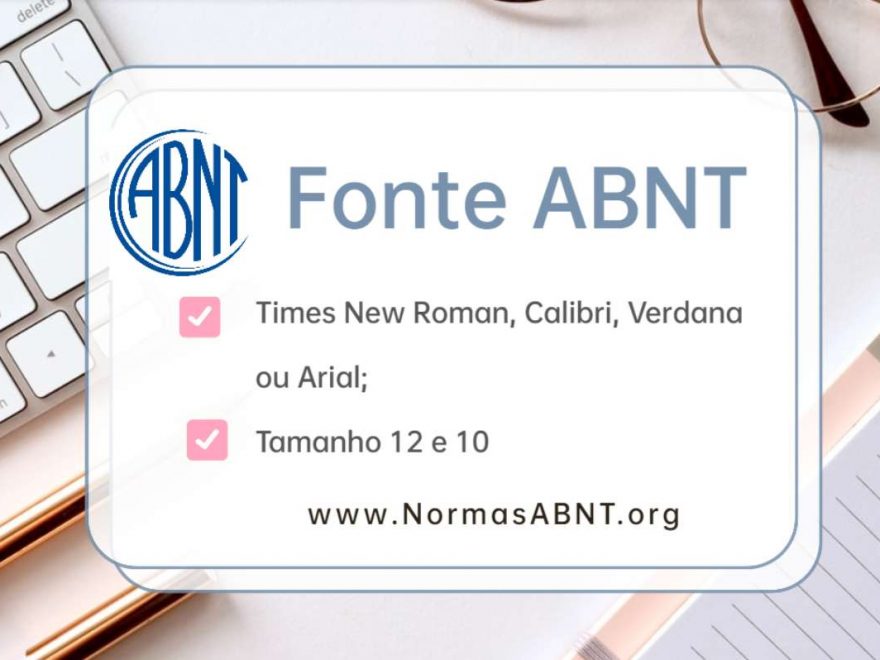
De acordo com a ABNT, o artigo ou trabalho deve usar mesma fonte em todo o texto. A fonte pode ser Times New Roman ou Arial. Como NBR 14724 não especifica a fonte, umas universidades também aceita fonte como Calibri e Verdana.
Mas vale ressaltar que use a mesma fonte em todo o trabalho.
Tamanho ABNT
NBR 14724 recomenda que use fonte tamanho 12 para todo o trabalho, inlcusive CAPA. E em seguintes elementos, deve usar tamanho menor (tamanho 10) e uniforme:
Porque algumas faculdades e universidades usam fonte e tamanho diferente que ABNT
Como ABNT recomenda fonte de tamanho 12 para todos os elementos inclusive Capa, algumas universidades e faculdades podem preferir o uso de fontes com tamanho maior do que 12 para textos acadêmicos.
1° razão: tornar o texto mais legível e fácil de ler, especialmente para pessoas com problemas de visão ou para evitar fadiga ocular. Em alguns casos, as universidades podem ter políticas específicas de acessibilidade que exigem o uso de fontes maiores.
2° razão: algumas áreas de estudo podem ter convenções específicas de formatação que recomendam o uso de fontes maiores ou menores, dependendo do tipo de documento ou da finalidade do texto.
3° razão: cumprir as exigências de um determinado departamento ou programa, que pode ter suas próprias diretrizes de formatação. Por exemplo, uma faculdade de design gráfico pode preferir o uso de fontes maiores para demonstrar habilidades de tipografia.
O espaçamento ABNT se refere às regras de espaçamento que devem ser seguidas na formatação de trabalhos acadêmicos, de acordo com as normas da Associação Brasileira de Normas Técnicas (ABNT). As normas da ABNT estabelecem regras para diversos elementos de um trabalho acadêmico, incluindo espaçamento, margens, fonte, alinhamento, entre outros.
A norma ABNT NBR 14724 aplica-se aos Trabalhos Acadêmicos (TCC, teses, dissertações) e artigos científicos.
E neste texto, o foco é Espaçamento ABNT. Vamos explicar onde devemos usar espaçamento 1,5 e onde usamos espaçamento simples, de acordo com NBR 14724.
Espaçamento entre linhas
De acordo com a ABNT NBR 14724, o espaçamento entre linhas do texto deve ser de 1,5, exceto nas citações longas, notas de rodapé, referências e legendas das ilustrações e tabelas, que devem ter espaço simples.
Espaçamento
Onde usar
1,5
pré-textual: capa, folha de rosto, dedicatória, agradecimentos, epigrafe, listas e sumário textual: introdução, desenvolvimento e conclusão pós-textual: glossário, apêndice e anexo
simples
pré-textual: resumo e abstract textual: citações de mais de três linhas, notas de rodapé, legendas e fontes de ilustrações, paginação pós-textual: referências
Espaçamento ABNT de acordo com NBR 14724
Atenção: As referências bibliográficas devem ter espaço simples e um espaço em branco entre elas.
Espaçamento entre parágrafos
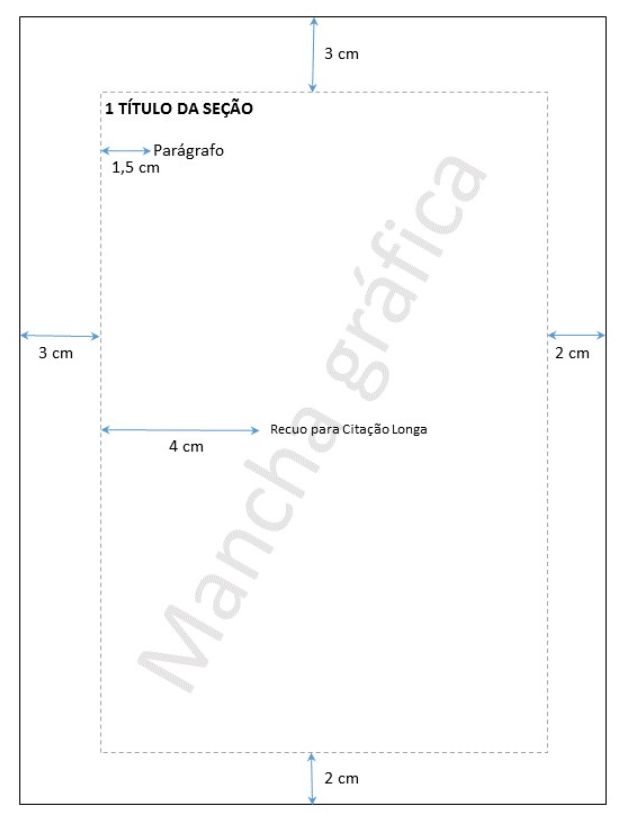
Conforme a ABNT NBR 14724, o parágrafo deve ser indentado em 1,5 cm (1 TAB) e não deve haver espaçamento entre parágrafos.
Margens ABNT
modelo margens abnt
As margens do trabalho devem possuir espaçamento na tabela seguinte:
Nesta página vamos tratar das suas dúvidas sobre as diferenças entre normas da ABNT, APA e Vancouver, e quais áreas devem seguir as normas. Além disso, incluimos uma tabela das normas ABNT em vigor para normalizar e formatar os seus trabalhos científicos.
A norma ABNT (Associação Brasileira de Normas Técnicas) é usada para formatar trabalhos acadêmicos no Brasil e estabelece as regras para apresentação de trabalhos científicos, incluindo formatação de citações, referências, notas de rodapé, etc.
As normas ABNT são mais comuns e devem ser seguidas quando fazemos trabalhos científicos, TCCs, monografias etc.
APA
A norma APA (American Psychological Association) é usada principalmente para trabalhos acadêmicos na área de psicologia, mas também é amplamente utilizada em outras áreas, como ciências sociais e educação. Ela estabelece regras específicas para formatação de trabalhos, incluindo citações, referências, títulos, etc.
Norma APA é geralmente seguidas para normalização de revistas e livros.
Vancouver
A norma Vancouver é usada principalmente na área médica e define as regras para apresentação de trabalhos científicos na área de saúde, incluindo citações de fontes e referências bibliográficas. Algumas universidades como USP podem seguir normas Vancouver para formatar dissertações e teses.
Em resumo, as normas ABNT, APA e Vancouver são específicas para diferentes áreas acadêmicas e estabelecem regras para a formatação de trabalhos científicos. É importante seguir as normas apropriadas para o trabalho em questão para garantir uma apresentação clara e organizada.
Algumas universidades podem adotar próprias regras
Como maioria das universidades, faculdades seguir normas ABNT quanto a TCC, teses etc. Algumas universidades e instituições acadêmicas podem ter suas próprias regras para formatação de trabalhos acadêmicos, incluindo trabalhos de conclusão de curso (TCC), porque eles desejam ter controle sobre a aparência e a apresentação dos trabalhos produzidos pelos seus alunos. Além disso, essas instituições podem ter objetivos específicos para a formatação de trabalhos acadêmicos que não são cobertos pelas normas gerais, como a ABNT.
Por exemplo, a Universidade de São Paulo (USP), é possível que eles tenham decidido utilizar fontes de tamanho diferente do que é estabelecido pela ABNT 14724 porque eles acreditam que esses tamanhos são mais apropriados para os seus objetivos específicos de formatação. Além disso, as instituições acadêmicas podem ter requisitos únicos para a formatação de trabalhos acadêmicos que são diferentes da norma ABNT.
É importante lembrar que, quando um aluno está produzindo um trabalho acadêmico, ele deve seguir as regras estabelecidas pela sua instituição, independentemente se elas são semelhantes ou diferentes das normas gerais, como a ABNT.
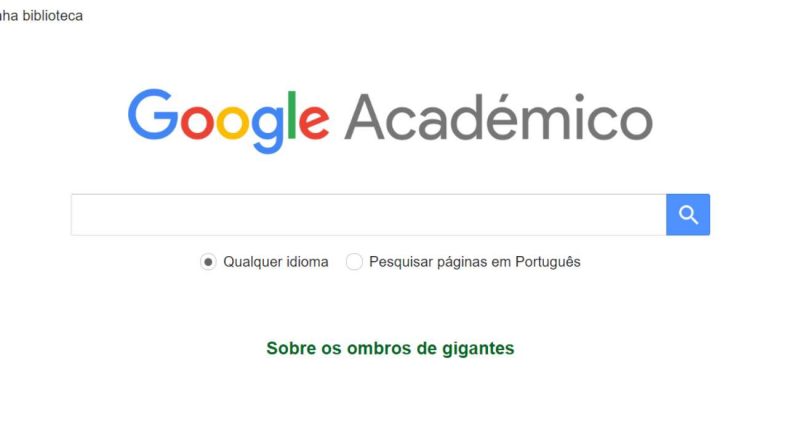
O Google Acadêmico é um buscador incrível para aqueles que estão à procura de bons projetos acadêmicos. A saber, por meio dele é possível ter acesso a repositório de editoras, sites acadêmicos e trabalhos de universidades.
Além disso, é possível usar alguns truques que deixam os resultados da busca ainda mais específicos. O que é ótimo já que otimiza tempo, não é mesmo? Por esta razão, hoje separamos 5 truques que você precisa saber ao realizar buscas no Google Científico.
O Google Acadêmico ou Google Científico, como também é conhecido, é um buscador dedicado a produções acadêmicas. Logo, esta ferramenta é sem dúvida muito valiosa para pesquisadores e estudantes que precisam de boas referências para a elaboração de seus projetos.
Nele é possível fazer pesquisas seletas e totalmente voltadas para o meio acadêmico. E o melhor de tudo é que existem ferramentas que podem potencializar ainda mais os resultados destas buscas. Confira quais!
Biblioteca com etiquetas
Biblioteca com etiquetas
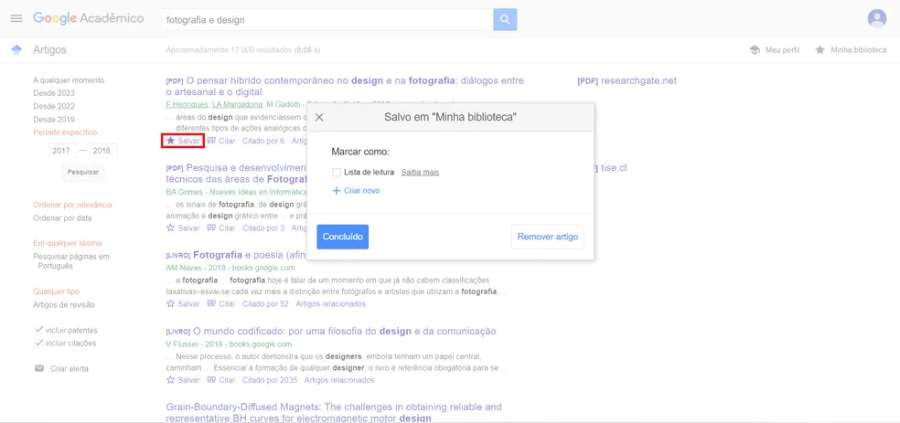
O primeiro truque da nossa lista é a opção de adicionar etiquetas aos artigos salvo em sua biblioteca. Isso mesmo, o Google Acadêmico oferece uma biblioteca para que os estudantes e pesquisadores possam organizar os artigos favoritos e os que desejam ler.
Para adicionar artigos à sua biblioteca, basta abrir uma pesquisa no Google Acadêmico, e ao encontrar um resultado relevante, clique na estrelinha que fica abaixo de cada resultado. Feito isso, selecione a opção “Lista de Leitura”, nesta opção você deve nomear sua lista, então, para finalizar clique em “Minha Biblioteca”.
Pronto, para ver sua biblioteca basta clicar no botãozinho “Minha Biblioteca” que fica no canto superior esquerdo. Para etiquetar os artigos salvos, aperte no botão “Gerenciar Marcadores”, assim, seus arquivos ficarão salvos de maneira muito mais organizada.
Faça buscas reversas
Faça buscas reversas
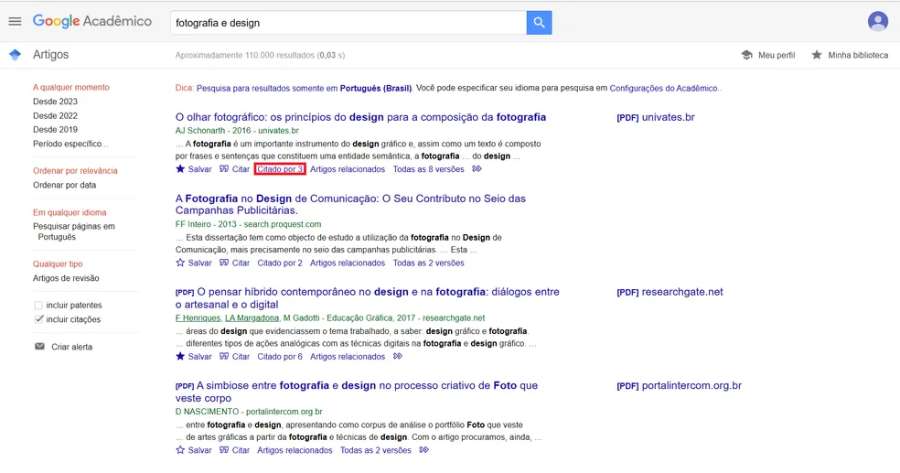
Para fazer buscas reversas no Google Acadêmico, você pode usar a opção “Citações”. Logo, basta clicar na opção “Citado Por” que fica abaixo do resultado da pesquisa. A saber, é possível usar o recurso, em dissertação, tese, artigo, etc.
Enfim, ao usar este recurso você conseguirá verificar trechos específicos que foram mencionados em outros trabalhos acadêmicos. Isso é ótimo para encontrar novas citações e também para ver em que trabalhos determinada citação foi utilizada.
Alertas personalizados
Alertas personalizados
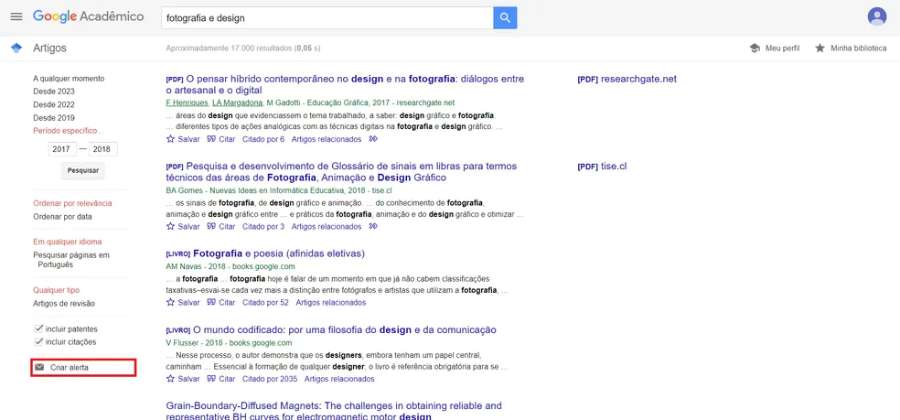
Outro recurso muito bacana do Google Acadêmico é o sistema de alertas, e acredite, poucos estudantes o conhecem. Por meio deste recurso você pode ficar atualizado sobre determinado tópico de seu interesse, já que o sistema notifica as atividades relacionadas ao tema por meio de e-mail.
Para ativar os alertas, você deve abrir o Google Acadêmico e no menu principal procure pelo botão “Criar Alerta” e clique-o, em seguida preencha os dados solicitados. Pronto, agora pode sossegar, pois sempre que um novo artigo relacionado ao tema de alerta for indexado você ficará sabendo.
Gere referências
Gere referências
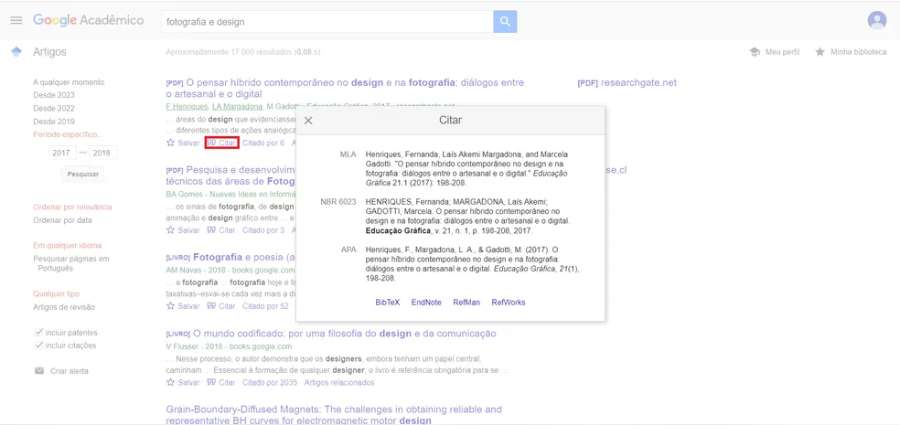
O Google Acadêmico, também oferece um recurso que automatiza a criação de referências bibliográficas. O que é ótimo tanto para pesquisadores como para estudantes, afinal, essas referências devem seguir algumas normas.
Logo, para usar o recurso basta clicar em “Citar”. Assim, uma nova janela pop-up aparecerá e nela estão as referências do artigo, todas dentro dos padrões das Normas ABNT. Então, a única coisa que o estudante deve fazer é copiar e colar as referências.
Artigos relacionados
Artigos relacionados
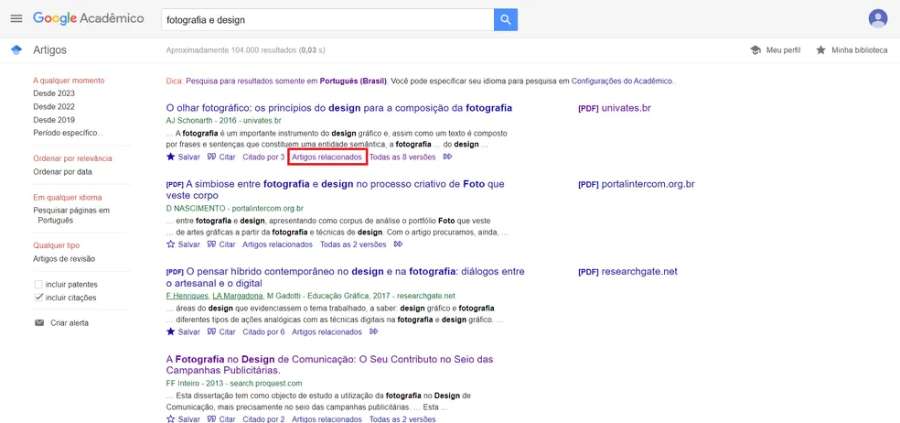
Para finalizar nossos truques do Google Acadêmico, temos o recurso artigos relacionados. A saber, com esta ferramenta é possível expandir ainda mais as fontes de sua pesquisa, uma vez que por meio dela é possível encontrar outros artigos semelhantes ao resultado de busca.
Para usá-lo, é simples, visto que basta clicar em “Artigos Relacionados”, este botão fica logo abaixo de cada resultado de pesquisa. Assim, você terá acesso a outros projetos acadêmicos semelhantes àquele que despertou seu interesse.
Onde posso publicar meu TCC?
Elaborar um TCC realmente é uma tarefa que exige bastante esforço e dedicação. Logo, muitos estudantes após terem seu TCC pronto e aprovado, desejam ver seu trabalho publicado. Mas, o que é necessário para publicar um TCC?
Bom, em primeiro lugar você deve revisá-lo e adaptá-lo. Isso mesmo! Para ter um TCC publicado é importante que este esteja dentro dos padrões e linguagem da revista, livro ou periódico científico onde deseja publicá-lo.
Junto a isso, é necessário encontrar uma revista acadêmica que abrange o tema de seu projeto. Vale ressaltar que é interessante avaliar a demanda de obras no tema de sua monografia e verificar se realmente é interessante economicamente investir na publicação do seu TCC.
Enfim, seu projeto pode ser publicado em um periódico que abranja o tema do TCC. Muitos deles abrem editais para tais publicações, vale lembrar que para ser publicado o trabalho passa por uma análise e deve ser aprovado.
Bom, agora chegamos ao final de mais uma matéria. Então, me conta aqui abaixo o que você achou desses truques do Google Acadêmico, combinado? Se desejar conferir mais matérias para te ajudar no mundo acadêmico, não deixe de conferir os outros post aqui do artigos ABNT.
Você sabe como configurar o corretor ortográfico do Google Docs? Bom, assim como o Microsoft Word, o Docs do Google é um editor de texto que oferece diversos recursos bacanas para auxiliar na criação de seus documentos.
Assim é possível usar o corretor, inserir imagens, tabelas, links, etc. Além disso, você pode baixar o documento criado em diferentes formatos, tudo isso, junto ao fato de que todos os projetos ficam salvos na nuvem. Quer saber mais sobre o Google Docs? Confira a matéria!
O Google Docs é um editor de texto online que pode ser utilizado tanto pelo computador, como pelo celular. Para isso basta ter uma conta Gmail, já que a ferramenta faz parte do pacote Office do Google.
Para usá-lo no celular você deverá fazer o download do aplicativo Google Docs. Com o app instalado abra-o e faça login utilizando seu Gmail, após realizar o login, você encontrará a página inicial do Docs. Então, para criar um documento clique no botão de (+).
Feito isso aparecerá duas opções, clique em “Novo documento”. Pronto, agora você já pode começar a digitar seu texto. Pelo app é possível colocar as palavras em negrito, itálico, sublinhado, adicionar subtítulos, dentre outras funcionalidades.
Passo a passo para configurar o corretor ortográfico do Google Docs?
configurar o corretor ortográfico do Google Docs
O corretor ortográfico do Google Docs é muito completo, e com um ótimo suporte no idioma Português. Assim, como outros softwares de digitação, o Google Docs realça as palavras escritas erradas para serem analisadas posteriormente.
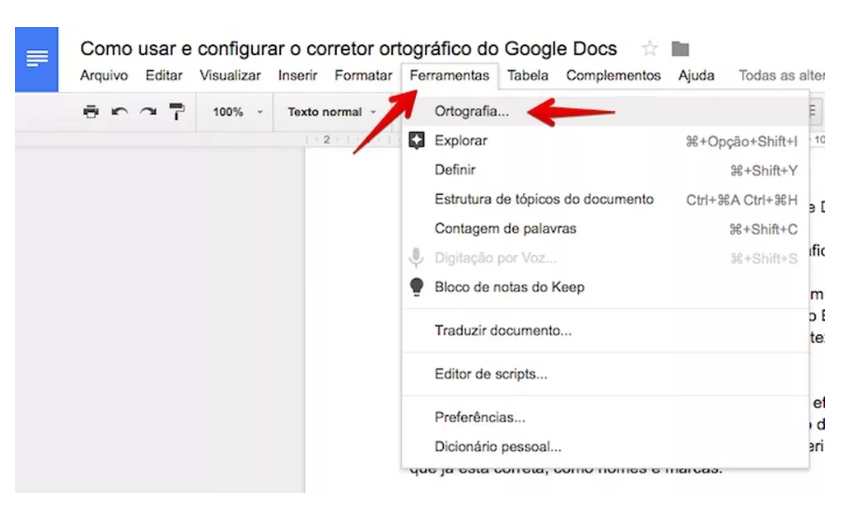
Para deixar a ferramenta ainda mais eficiente é possível configurá-la. Logo, você pode ignorar a ortografia de uma palavra em todo texto e também adicionar novas palavras ao dicionário. Para realizar essa configuração é simples.
Então, abra o Google Docs e clique na opção “Ferramentas” e em seguida clique em “Ortografia“. Feito isso, aparecerá uma janela onde as palavras incorretas serão listadas, com opção correta de alteração. Para alterar basta clicar em “Alterar”.
Contudo, se a grafia da palavra está correta, basta clicar em “Ignorar“. Caso deseje realizar o mesmo procedimento em outras ocasiões que o mesmo termo aparece no texto, aperte em “Ignorar todos”.
Situações onde uma palavra escrita corretamente é considerada errada pelo editor pode ocorrer. Portanto, para evitar isso basta clicar em “Adicionar ao dicionário“, assim a palavra passará a fazer parte do dicionário do Google Docs.
Todavia, se por engano você adicionar uma palavra errada ao dicionário, é possível alterá-la sem problemas. Para isso, clique em “Ferramentas” e em seguida em “Dicionário Pessoal“. Assim, será listado todas as palavras que adicionou.
Procure pela palavra que deseja remover, ao encontrá-la é só clicar no (x) à sua direita. Pronto, após realizar todas essas configurações, seu corretor está prontinho para ser utilizado.
Vantagens de usar Google Docs online
Este editor de texto apresenta diversas vantagens. Pois é! Não é atoa que o editor de texto online do Google tem se tornado tão popular entre empresas de trabalho remoto e no meio dos estudantes. Vejamos agora 5 dessas vantagens.
A primeira delas é que o Google Docs possibilita a criação de documento compartilhado, pois é, enquanto você cria é possível dividir a tarefa com outras pessoas. E para reforçar essas pessoas podem trabalhar no documento de maneira simultaneamente.
A segunda vantagem é que dá para ter acesso a histórico e revisões ilimitadas. Assim, ao criarem um documento, é surgir a necessidade de rever uma edição anterior, isso não será um problema, já que o Docs concede o acesso.
Vantagem 3, armazenamento. Uma vez que seus documentos ficam armazenados na nuvem do Google, a saber, esta é super segura e você pode acessá-la de qualquer lugar desde que tenha acesso a internet.
Você pode configurar o Docs em diferentes níveis de edição para cada colaborador. Isso mesmo, como a ferramenta permite o acesso de terceiros é possível definir se estes acessaram o documento como leitor, comentarista ou editor.
Para finalizar temos o acesso a outros aplicativos. Logo, você pode incrementar seu documento utilizando gratuitamente ferramentas como: Google Sites, planilhas Google, Formulários Google, Google Jamboard, entre outros aplicativos da empresa.
É possível usar o Google Docs off-line?
ativar off-line
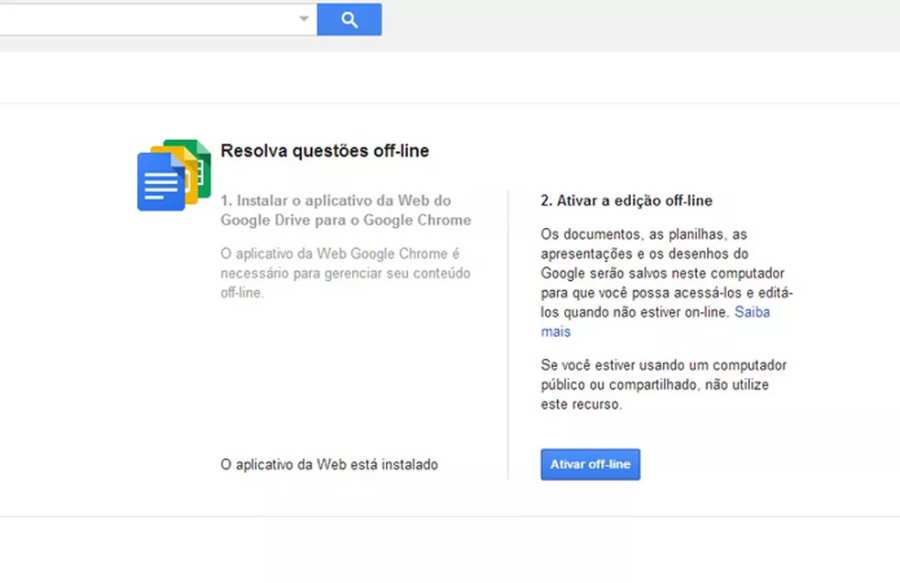
Para acessar o documento de forma off-line, você deve liberar a visualização. Para isso, é necessário utilizar o navegador Google Chrome. Caso ainda não o tenha, realize o download, okay?
Com o Chrome instalado, acesse sua conta do Docs ou, se preferir, o Google Drive. Então, aperte o botãozinho de (+), este fica no lado esquerdo da tela. Feito isso, basta clicar na opção “Off-line”. Agora, abrirá uma nova página.
Caso, sua conta Google não possua o aplicativo do Google Docs, você pode instalá-lo facilmente, basta clicar no botão “instalar a partir do Chrome Web”. Assim, que o aplicativo for instalado é importante clicar em “ativar off-line” para que você possa ter acesso mesmo sem rede.
Após realizar todos estes passos você conseguirá ter acesso aos seus arquivos, quando não tiver Internet. Vale ressaltar que, esses documentos ficam guardados em seu computador, logo, para a visualização dar certo é importante ter espaço em seu PC.
Ademais, para fazer o download do documento, aperte no menu “Arquivo”, logo após, clique em “fazer download como”, então, escolha o formato que deseja baixar seu documento, assim, o arquivo será salvo na memória do seu computador.
Então, viu só quantas coisas interessantes você aprendeu sobre esse editor e como é fácil configurar o corretor ortográfico do Google Docs? Agora é sua vez, me conta aqui nos comentários o que você achou desta matéria, combinado? E aproveita para conferir as outras dicas aqui do Normas ABNT. Forte abraço e até o próximo post!
Você sabe como formatar TCC no Word? Bem, formatar corretamente um trabalho acadêmico nem sempre é uma tarefa fácil, afinal, são tantas normas exigidas, que às vezes acabamos deixando escapar uma ou outra.
Por essa razão, hoje nossa equipe separou 8 dicas super práticas e necessárias para deixar sua monografia adequada com as Normas ABNT. Por tanto, se você estava desesperado sem saber como formatar seu trabalho acadêmico, fica aqui com a gente que vamos te ensinar!
A Associação Brasileira de Normas Técnicas (ABNT) é que define as normas de formatação de TCC, monografias e outros trabalhos acadêmicos, apesar de não ser a única, a ABNT é sem dúvida a mais utilizada no meio acadêmico brasileiro.
Logo, o estudante que está criando seu projeto acadêmico no programa Microsoft Word, deve formatar todo o projeto de acordo com as Normas ABNT, para assim poder entregar seu trabalho universitário dentro dos padrões. Confira 8 dicas de como formatar o TCC no Word.
Parágrafos e espaçamento
Parágrafos e espaçamento
Para formatar o TCC no word, artigo científico, etc, dentro das regras ABNT é importante manter o padrão exigido para parágrafos, fontes e espaçamento. Já que, estes fazem parte das regrinhas exigidas.
A saber, segundo as normas o tamanho da fonte deve ser 12, independentemente do tipo de trabalho. Junto a isso, temos o espaçamento de 1,5 cm entre as linhas. Contudo, em relação ao espaçamento, há uma exceção. Visto que, em legendas, citações acima de 3 linhas, notas de rodapé e paginação, utiliza-se outra formatação.
Apesar de existirem variações entre parágrafos e tipo de fontes, as mais comuns para trabalhos que seguem as normas ABNT são Arial e Times New Roman. vale lembrar que o recuo no início do parágrafo é de 1,25 cm.
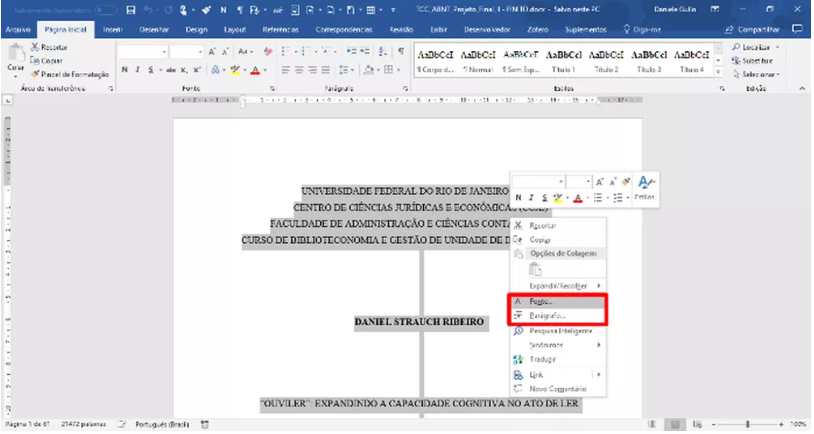
Para configurar seu documento no Word desta maneira, aperte o botão “Selecionar” no botão principal. Logo, em seguida, clique em “Selecionar tudo”. Dessa forma todo seu documento será selecionado.
Agora, basta clicar com o botão esquerdo do mouse no texto selecionado e selecionar a opção “Fonte”, então, na janela de configuração de fonte, configure de acordo com as regras citadas acima e finalize clicando em “OK”.
Feito isso, continue com o texto selecionado, clique novamente no botão esquerdo do mouse e aperte a opção “parágrafo”. Assim, será aberta a janela de configuração, onde você colocará o tamanho do recuo de início do parágrafo e o espaçamento entre as linhas.
Estilo de fontes
configurar fonte
No recurso Estilo de Fonte é possível deixar o TCC muito bem organizado, uma vez que este recurso permite deixar a fonte personalizada. Logo, é possível personalizar o corpo do texto, títulos de seções, referências bibliográficas, dentre outros itens do trabalho acadêmico.
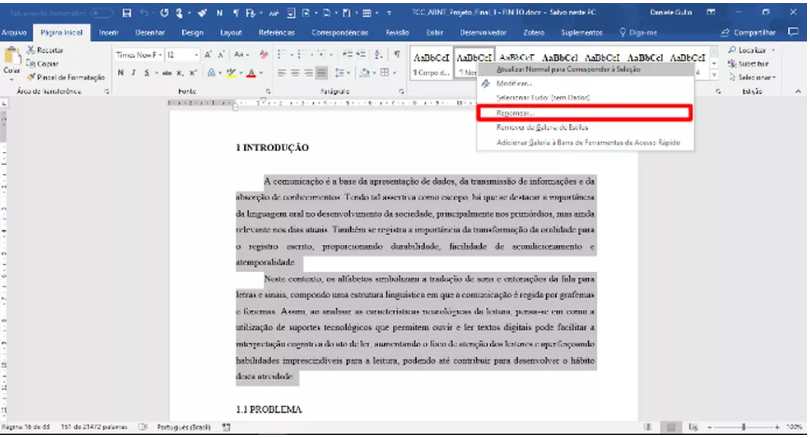
Após ter configurado, tipo de fonte, parágrafos e espaçamentos, vá até o menu principal e selecione um tipo de seção, clique no botão esquerdo do mouse na opção de estilo desejada. Logo em seguida, clique em “Atualizar Título 1 para Corresponder à Seleção”.
Após realizar a formatação, selecione todo o corpo do texto e repita novamente o processo. Lembrando, isso vale também para citações e referências. Caso deseje, você pode renomear o estilo da fonte. Uma vantagem deste recurso é que ele facilita a visualização do documento por meio do seu “Painel de Visualização”.
Numeração de páginas
paginação
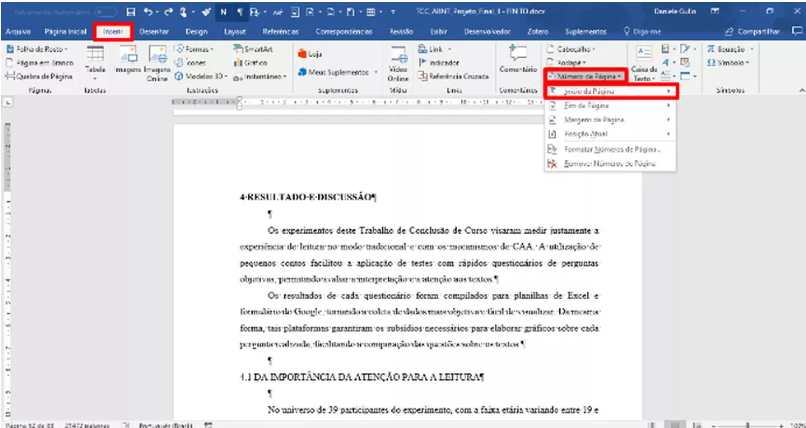
Para manter a monografia de acordo com as Normas ABNT é necessário numerar as páginas sempre na primeira folha da parte textual, e isso deve ocorrer no canto superior direito da folha. Além disso, deve ser a 2 cm da borda superior.
Para realizar essa numeração é simples, principalmente se seu projeto já vem seguindo as regras. No menu principal, clique em “inserir”, em seguida em “número de página”, agora selecione a 3 opção de “Inicio de página”.
Quebra de seções
Quebra de seções
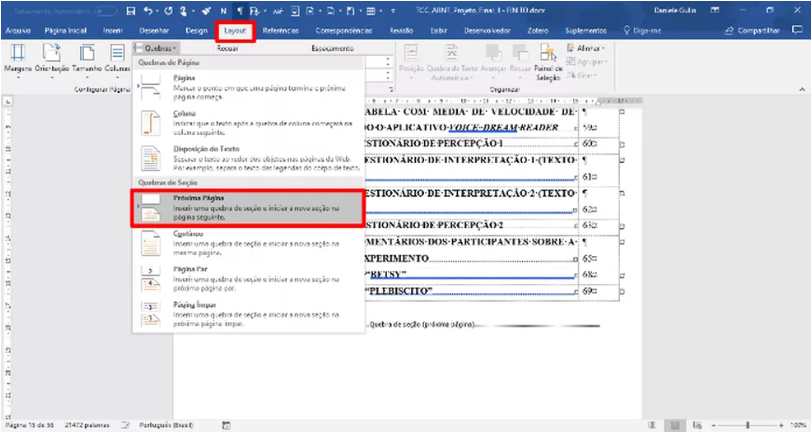
E por falar em numeração de página, é importante saber utilizar nos trabalhos acadêmicos o recurso Quebra de seções. Uma vez que as Normas ABNT, determinam que as páginas de rosto devem ser contadas, mas não numeradas.
Para realizar este tipo de numeração no seu TCC, insira a Quebra de Seção, antes mesmo de começar a parte textual. Logo, vá até a aba “Layout”, clique em “Quebra de Seção” e em seguida escolha a opção “Próxima Página”.
Feito isso, clique 2 vezes em “Numeração de Página”, essa ação fará abrir a janela “Design”. Então, selecione a opção “Numeração de Página” e logo após selecione o botão “Formatar Números de Páginas”. Agora será aberta uma janela, nela você deve a numeração conforme exigida pela a ABNT. Ou seja, iniciando a contagem com as folhas de rosto.
Notas de rodapé
Notas de rodapé
Para um trabalho acadêmico perfeito é importante acrescentar as notas de rodapé e referências. No entanto, como você já deve ter percebido em outras publicações acadêmicas, as notas e referências, sempre vem em um tamanho menor que o corpo do texto em si.
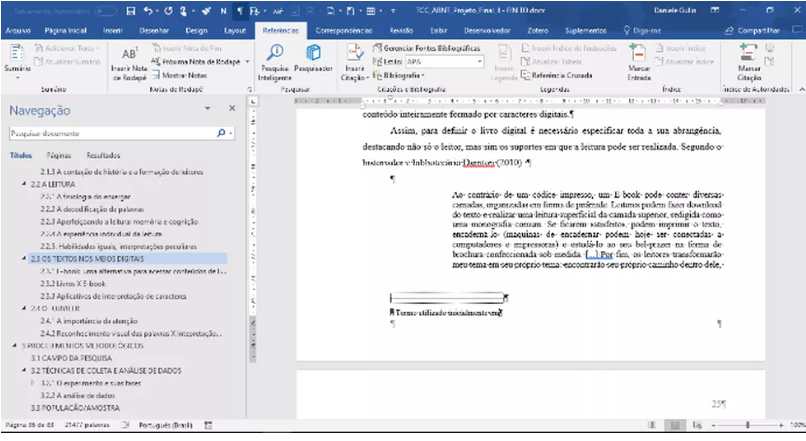
Assim sendo, para inserir estes recursos em seu TCC, selecione a palavra ou termo no qual pretende fazer a referência e clique no botão “Referência”, em seguida clique em “Notas de Rodapé”. Ao fazer isso, um número arábico sobrescrito identifica o termo. Assim como um espaço no rodapé, aparecerá para que você coloque sua referência ou nota explicativa.
Margens
margens
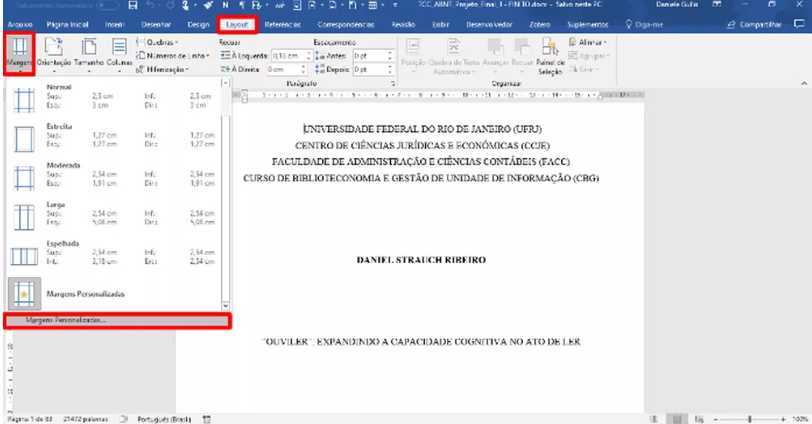
Os trabalhos acadêmicos são regulados pelas ABNT NBR 14724:2011, logo, segundo as normas os projetos acadêmicos devem ter em suas margens 3 cm no seu anverso esquerdo superior e no verso direito superior. Além disso, deve manter 2 cm no anverso direito inferior e também no verso esquerdo inferior.
Assim sendo, para deixar seu Microsoft Word com esta formatação, vá até “Layout” em seguida clique em “Margens”. Feito isso, selecione a opção “Margens Personalizadas”, perceberá que ao selecionar esta opção, aparecerá uma tela.
Nesta você irá configurar a distâncias das margens. Logo, coloque de acordo com o solicitado pela Normas ABNT ou de acordo com as normas da instituição que faz parte.
Sumário
Sumário
Os Sumários fazem parte das Normas ABNT e o Microsoft Word tem uma ferramenta para a construção deste. Entretanto, a configuração da ferramenta é um tanto problemática e não segue o padrão exigido pela ABNT. Por esta razão, o melhor é construí-lo de outra forma.
Para isso, sugiro que você monte uma tabela de 3 colunas. Para montar a tabela clique no botão “Inserir” e selecione a opção “Tabela”. Feito isso, escolha 3 colunas e o número de linhas que julgar necessário, sugiro que sejam muitas.
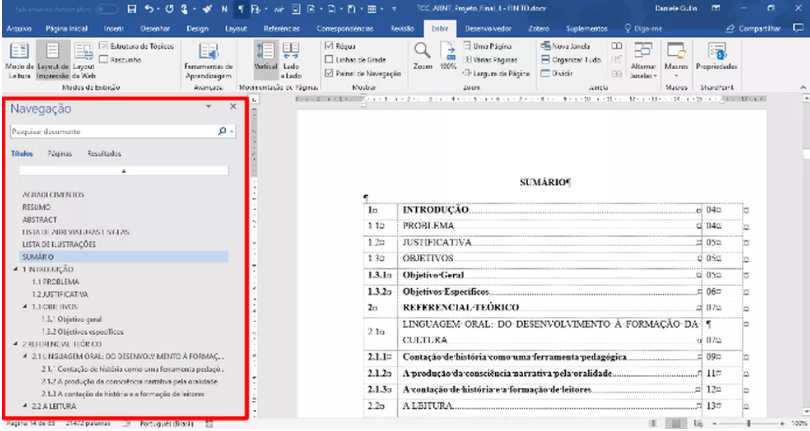
Com a tabela selecionada, clique na aba “Design”, em seguida, vá ao botão “Bordas” e selecione a opção “Sem Bordas”. Feito isso, é o momento de configurar. Para isso, baseia-se na configuração do guia de navegação, para numerar as seções e os títulos. Lembre-se de preencher os campos de paginação de acordo com o documento.
Capa
Capa
A capa é um elemento obrigatório dos trabalhos acadêmicos, e como já era de se esperar, esta deve seguir as normas ABNT NBR 14724:2011. A saber, a capa deve conter as seguintes informações:
Nome da instituição;
Nome do autor;
Título;
Subtítulo;
Local da instituição (onde ocorrerá a apresentação).
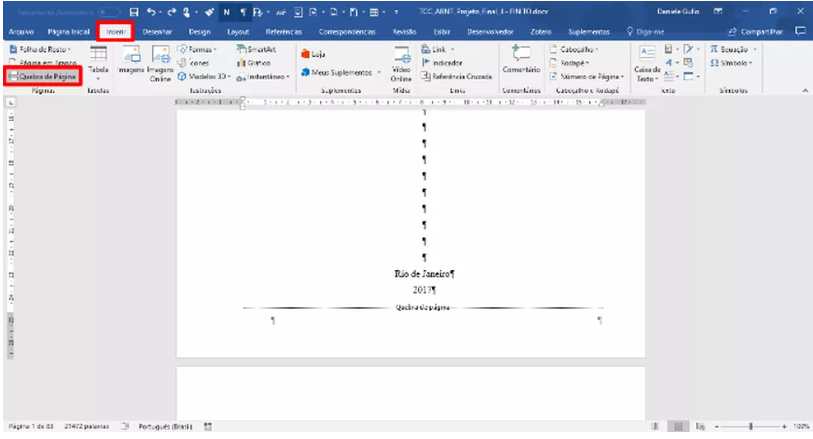
Então, vejamos como arquitetar esta formatação. Logo, inicie clicando em “Mostrar Tudo”. Isso porque, este botão te oferecerá uma visão mais ampla de como estão as fontes, parágrafos e espaçamentos da capa.
Após, avaliar a posição dos elementos da capa, vamos a ferramenta “Quebra de Página”, use essa função próximo as últimas linhas da página, esse recurso evitará que a capa perca sua formatação. Para utilizá-la, clique em “inserir”, logo após, “Quebra de Página”.
Como arrasar no TCC?
O TCC é o tão sonhado trabalho de conclusão de curso e também o tão temido. Apesar de ser um projeto que deixa muitos alunos de mãos frias, a criação de uma monografia pode ser encarada de uma maneira mais leve, desde que você se atente a algumas dicas que vamos te passar.
A primeira delas é escolher um tema que você tenha afinidade, afinal, quando escrevemos sobre o que gostamos e conhecemos, as ideias fluem mais naturalmente, não é verdade? Junto a isso, não abra mão de uma boa bibliografia, visto que é ela que te dará embasamento para dar veracidade às suas idéias.
Assim como tudo na vida, seja organizado e siga o cronograma do seu professor orientador. Isso mesmo! O TCC torna-se um pesadelo para muitos estudantes, justamente pelo fato de não se programarem e deixarem tudo para as vésperas.
Outra dicas importante é criar o escopo da sua monografia, portanto selecione o tema e delimite o que será pesquisado. A saber, não precisa “pressa”, siga o cronograma realizando a cada semana uma etapa.
Ademais, com o trabalho concluído lembre-se de tirar tempo para ensiná-lo, afinal, você irá apresentá-lo para uma banca examinadora. Portanto, seja na frente de um amigo ou espelho, não abra mão dessa dica, okay?
Assim concluímos mais uma matéria, então, o que você achou dessas dicas de como formatar o TCC no Word? Muito úteis, não é mesmo? Se você deseja conferir mais conteúdos como este, não deixe de acompanhar nosso site Normas ABNT.