Truques word: 10 dicas para usar melhor esta ferramenta!

Você sabe o que é o Word da Microsoft e do que ele é capaz? Bem, este programa é perfeito para trabalho e estudos, afinal, é uma ferramenta que reúne um compilado de recursos incríveis para potencializar a criação de documentos.

Além disso, este programa conta com atalhos e truques que deixam a elaboração de documentos ainda mais dinâmicos e rápidos, digamos de passagem. Para conferir as dicas leia na íntegra o post!

Sumário

O que é o word e para que ele serve?

O word da Microsoft é um programa de processamento de dados. Logo, por meio dele é possível criar documentos com qualidade profissional, a saber, este programa conta com ferramentas excelentes que proporciona criação de documentos organizados e bem editados.

Dentre suas funções, podemos citar como principais os alinhamentos, ajustes de margens, funções de manipulação de texto, autocorreção de digitação, elaboração de mala direta, inserção de figuras e tabelas, entre outros.

O que posso fazer nesta ferramenta?

Bom, o word é sem dúvida uma excelente ferramenta de trabalho e estudo, pois ele possui várias utilidades, e o melhor de tudo é que você pode usá-lo de qualquer lugar. Logo, algumas de suas utilidades são:

  • Tirar os ícones de ferramentas;
  • Traduzir textos;
  • Realizar a conversão de tabelas em gráficos;
  • Fazer equações;
  • Copiar 24 itens em uma única vez;
  • Ocultar texto;
  • Inspecionar documentos.

10 dicas word

Enfim, agora que você já sabe o que é o word e o que este programa é capaz, vou te ensinar 10 dicas que vão te ajudar e muito na utilização dessa ferramenta de estudo e trabalho incrível. Vamos as dicas!

1. Letras maiúscula ou minúscula em instantes
Letras maiúscula ou minúscula em instantes

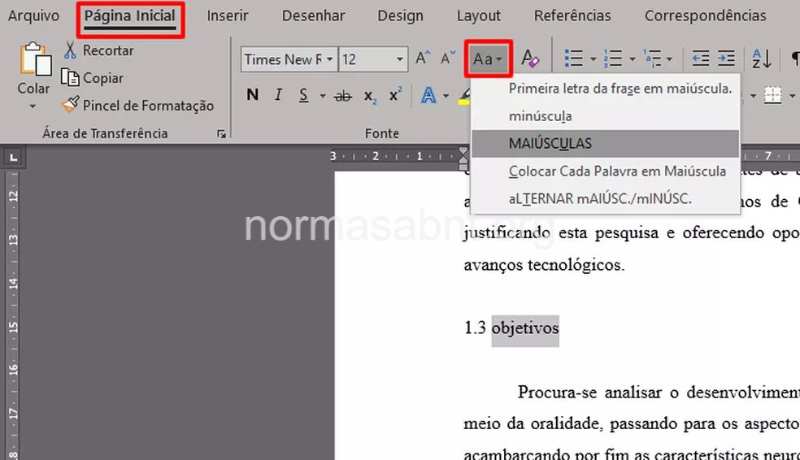
Se você deseja alterar a formatação das letras de maiúscula para minúscula ou vice-versa é possível fazer isso rapidamente, utilizando uma ferramenta do word. Para isso, selecione o trecho ou palavra que deseja alterar.

Em seguida, dirija-se à “barra inicial” e procure pelo comando “maiuscula e minusculas”, a saber, este é representado pelo ícone (Aa). Lá você terá 5 opções para escolher. Além disso, se desejar ao mais prático, você pode apenas usar o atalho “shift+f3”, por meio dele você poderá escolher entre as 3 primeiras opções.

2. Texto rápido para teste

Para agilizar sua vida é possível criar de maneira super rápida um texto para teste. Afinal, muitas vezes precisamos de um texto assim para testar a formatação ou impressão, não é mesmo? Para realizar a “mágica” é bem simples.

Logo, basta abrir seu word e digitar o seguinte: =rand(x, y), em seguida clique em “enter”. Vale ressaltar que  o “x” indica parágrafos e a letra “y” a quantidade de frases por parágrafos, okay? Assim sendo, se você quer 3 parágrafos com 4 frases, digite da seguinte forma: =rand(3,4).

3. Numere as páginas dos documentos
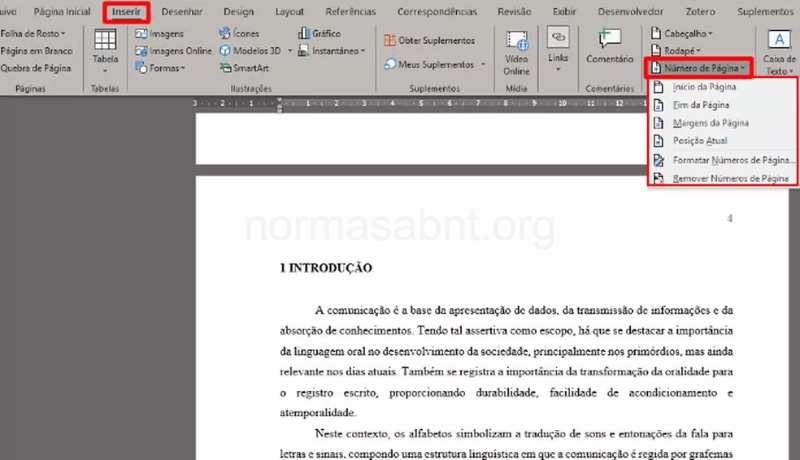
Numere as páginas dos documentos

Para tornar as páginas dos documentos numeradas você deve ir até a aba “inserir” e em seguida clicar em “número de páginas”. Feito isso, escolhe dentre as opções disponíveis, aquela que ficará melhor em seu projeto.

Então, para personalizar a numeração de página,  clique no botão “Formatar números de páginas”, este se encontra no comando “número de páginas”. Vale ressaltar que se desejar um projeto segundo as normas ABNT, então, as páginas pré-texto não devem ser numeradas.

Para isso, vá até “Layout”, clique em “Quebras” e selecione “Próxima página”. Escolha a opção “Quebras de seção”, dessa forma você poderá criar numerações independentes dentro do arquivo.

4. Monitores a quantidade de palavras

Outra ferramenta bem bacana é a de contagem de palavras, afinal, às vezes precisamos escrever tanto X de letras. Dessa forma, para monitorar a quantidade de letras que vão sendo escritas basta abrir o word 2007, se esta for sua versão e clicar em “Revisão”, logo após clique em “Contar palavras”.

Feito isso, uma aba aparecerá e nela você terá um panorama de quantas palavras foram escritas, quanto caracteres, parágrafos e linhas. Caso deseje saber essas informações de um trecho específico, basta selecioná-lo e repetir o procedimento.

5. Adicione fotos e prints de programas abertos
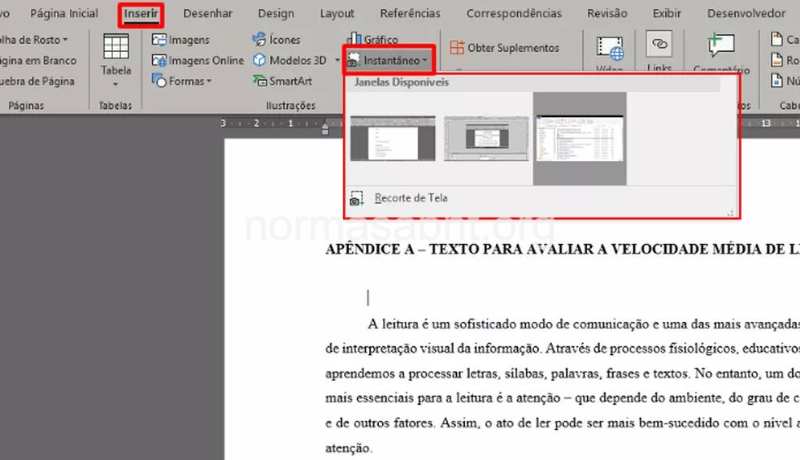
Adicione fotos e prints de programas abertos

Outra ferramenta super legal para otimizar tempo é o recurso de screenshot. A saber, esta ferramenta permite que você faça capturas de telas e as adicione no arquivo praticamente de forma automática.

Para usar o recurso você deve ir em “Inserir”, em seguida “Instantâneos”. Agora você deve escolher qual o programa que deseja fotografar, feito isso clique em “tirar uma Foto” ou na opção “Recorte de tela”.

Na opção “Recorte de tela” você pode personalizar o screenshot. Logo, você deve escolher o programa e com o mouse delimitar o tamanho da imagem que deseja fotografar. Assim, a imagem aparecerá no arquivo imediatamente.

6. Dicionário de sinônimos

Dicionário de sinônimos

Durante a elaboração de textos é comum as vezes ficamos sem ideias de palavras, não é verdade? Assim, acabamos repetindo a mesma palavra várias vezes no texto ou usando uma que não combinamos com o contexto.

Para evitar que isso aconteça, você pode usar o recurso “Sugestões de sinônimos”. A saber, com esta ferramenta, você terá uma lista de sinônimos a sua disposição. Para usá-la, basta clicar no botãozinho direito do mouse sob a palavra que deseja mudar. Clique em “Sinônimos” e aparecerá um quadro com as sugestões, agora é só selecionar a melhor opção.

7. Sumário
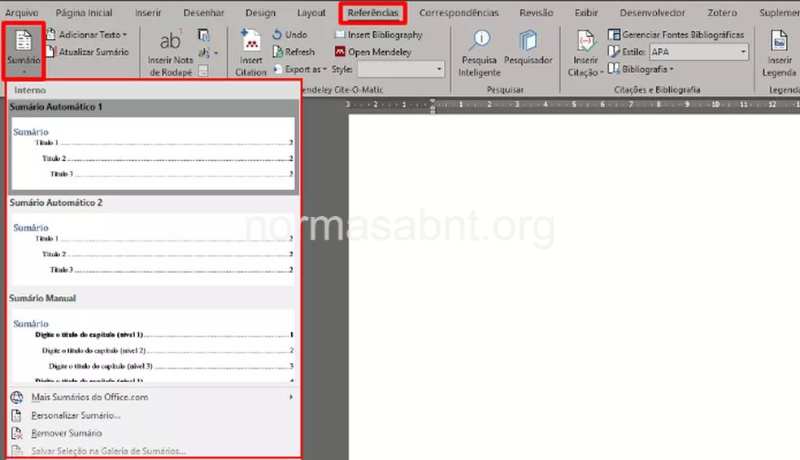
Sumário

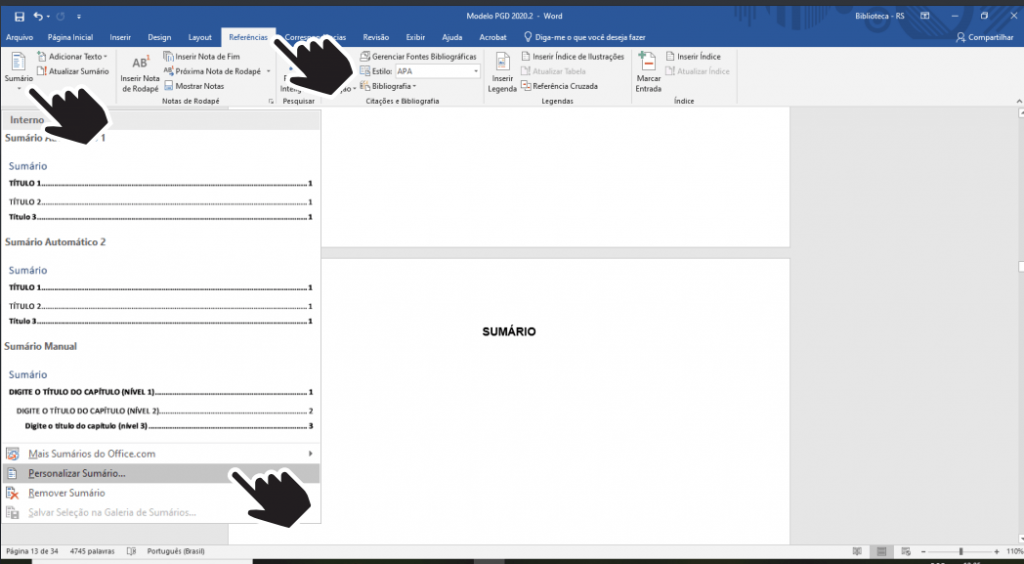
O sumário é muito importante em um documento acadêmico e para adicioná-lo você deve ir na aba “Referências”. Contudo, vale lembrar que o sumário não está de acordo com as normas ABNT, okay? Mas ele é bem organizado.

Logo após, clique em “Sumário” e selecione a opção de formatação. Então, ainda em “Sumário” clique em “Personalizar Sumários”. Nesta opção você pode melhorar a estética de apresentação do pré-texto, todavia, lembre-se, estes não se adequam a ABNT.

Leia também: Sumário ABNT

8. Repita a última ação

Para otimizar tempo, você pode usar um atalho para repetir a última ação. Suponhamos que você modificou a fonte de um parágrafo e quer repetir essa ação em outros parágrafos, para fazer isso basta selecionar o parágrafo que deseja modificar e pressionar f4.

9. Autocorreção

Para deixar a gramática de seu arquivo de texto livre de erros gramaticais, use o recurso Autocorreção. A saber, esta ferramenta é altamente eficiente. Para utilizá-la, vá na aba “Revisão” e em seguida, clique no botão “Verificar documento”.

Assim, aparecerá uma tela de checagem no lado direito da tela. Então, lá você poderá conferir todas as inadequações ortográficas, e também alternativas para você corrigir o que for necessário.

10. Mude os parágrafos de posição

Para finalizar nossas dicas temos um atalho bem bacana para que você possa alterar as posições dos parágrafos. Pois é! Às vezes ao reler um texto que estamos redigindo, percebemos que certo parágrafo ficaria melhor em outra posição.

Logo, para não ter aquele trabalhão de reescrevê-lo, você pode, simplesmente,   pressionar shift alt + seta (para cima ou para baixo, a depender de onde deseja colocar o parágrafo).

Então, gostou das dicas de uso do word que passamos para você? Me conta aqui  nos comentários o que você achou deste post, combinado? E aproveite para conferir as outras matérias aqui do blog: Dicas para ABNT!

Vai fazer o TCC? Confira 8 ferramentas para fazer trabalhos acadêmicos

Você sabia que existem ferramentas para fazer trabalhos acadêmicos que podem te ajudar e muito no momento de criar seu projeto acadêmico. Afinal, são ferramentas que te auxiliam na formatação, escolha de citações e até mesmo no armazenamento dos arquivos.

Já sei, está super curioso para saber quais ferramentas são essas, não é mesmo? Então, não perca tempo e confira agora mesmo a lista de ferramentas para você utilizar na construção do seu TCC.

Sumário

8 ferramentas para trabalhos acadêmicos e TCC

Criar um trabalho acadêmico nem sempre é tarefa fácil,  afinal, são tantas normas e regras que devem ser seguidas, não é verdade? Contudo, não importa se você está fazendo seu TCC, monografia, artigo, dissertação, etc, existem ferramentas muito boas que podem te ajudar nessa tarefa. Confira a lista!

Google Docs

Google Docs
Google Docs

Google Docs é uma ferramenta gratuita do Google e online. Por meio dela é possível criar documentos, planilhas e apresentações, e sincronizá-los diretamente com o Google Drive. Assim como o pacote oficial da Microsoft, o Google também oferece um pacote com diversas ferramentas.

Outras vantagens do Docs é que por meio dele é possível compartilhar o arquivo com outros autores. Além disso, é possível trabalhar o arquivo de maneira colaborativamente, realizando assim alterações e comentários.

Scite

Scite
Scite

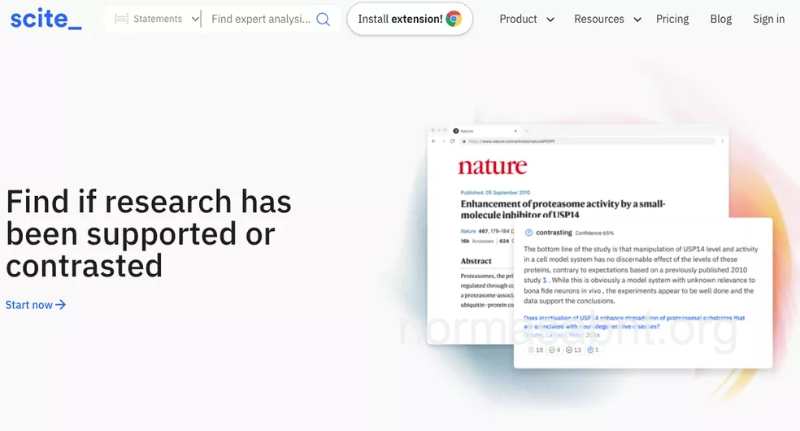
A ferramenta Scite é ideal para quem está construindo o TCC e também outros trabalhos acadêmicos. A saber, por meio dessa ferramenta você consegue verificar o contexto em que determinada citação foi utilizada dentro de um artigo científico.

Para utilizar o recurso é necessário realizar login por meio da conta do Facebook, Google ou ORCID (código identificador de cientistas e pesquisadores). Dentro da plataforma você consegue verificar se as citações que deseja utilizar foram apoiadas ou não por outros pesquisadores.

Ademais, vale ressaltar que o serviço é gratuito apenas por 15 dias. Assim sendo, após esse período é necessário pagar a quantia de US $7,99 (R$45) a US $19,99 (R$110), a depender do plano que deseja utilizar.

Mendeley

Mendeley
Mendeley

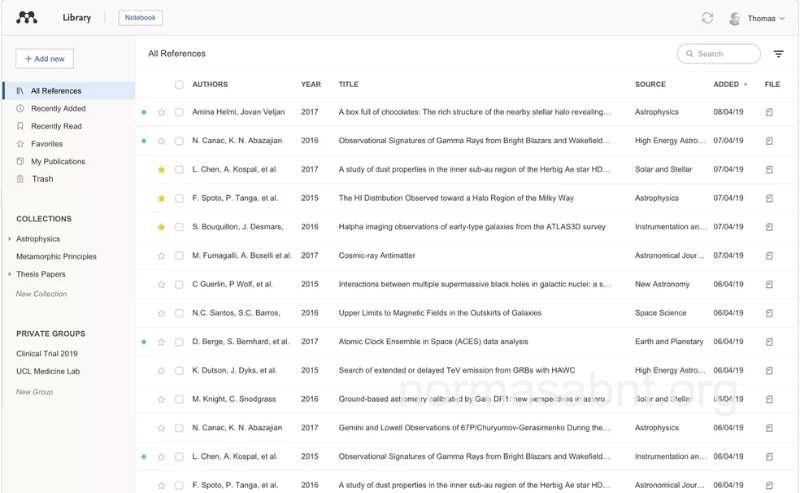
Esta ferramenta é sem dúvida uma excelente ajuda para aqueles acadêmicos que sentem dificuldades em organizar citações em trabalhos acadêmicos e TCC. Isso porque foi criado pela maior empresa de fornecimento e análise de informações científicas, exclusivamente para organizar e inserir as citações de maneira automática no TCC.

O melhor de tudo é que essa ferramenta é gratuita e de acordo com as Normas ABNT. Além disso, é possível instalar o plugin diretamente no Word, para isso basta abrir a ferramenta no computador e clicar em “Menu Tools”, logo após clique em “Install MS Word Plugin”.

Pronto! Agora o plugin Mendeley já está instalado, para usar basta abrir o Word e ativá-la no aba “Referencia”. Contudo, é importante que sua versão do Word seja recente e licenciada, para que a ferramenta funcione corretamente.

Google Acadêmico

Google Acadêmico
Google Acadêmico

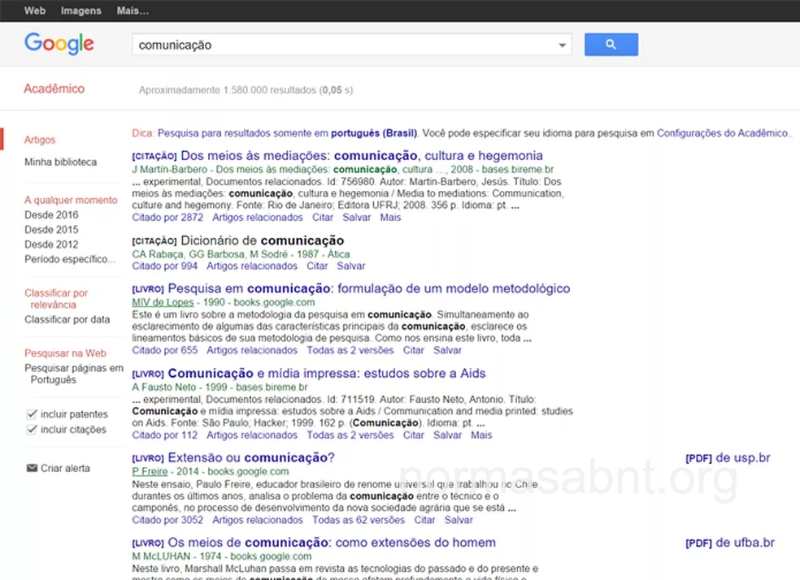
Quando o assunto é ferramentas para ajudar em trabalhos acadêmicos e TCC, o Google Acadêmico não poderia ficar de fora. Este funciona como um sistema de pesquisa e também referência no âmbito acadêmico.

Assim, ao realizar uma pesquisa na ferramenta você receberá resultados que ofereceram trechos originais de artigos, e as vezes que foi mencionado. Vale lembrar que por meio da ferramenta você consegue filtrar publicações com datas atuais, entre outros filtros.

Leia também: Confira 8 dicas fantásticas de como pesquisar no Google Acadêmico

FastFormat

FastFormat
FastFormat

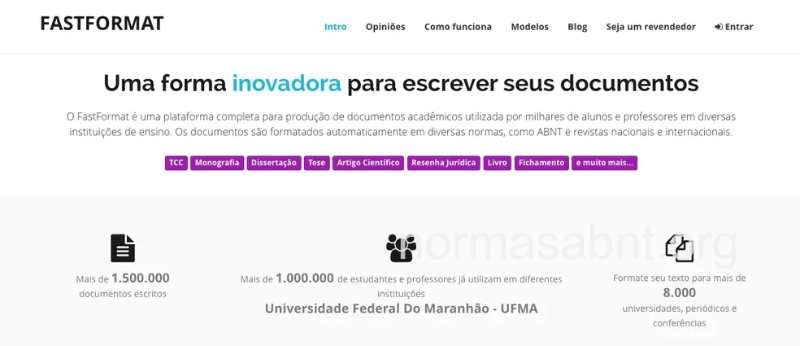
A FastFormat é uma ferramenta exclusiva para ajudar na formatação de TCC e outros trabalhos acadêmicos. A saber, por esta ferramenta você consegue colocar seu TCC na formatação ABNT, MLA, APA, Vancouver.

Com essa ferramenta você poderá concentrar-se no que realmente interessa, que é a construção do conteúdo, e não perderá tempo com formatação. Para usar o recurso basta cadastrar-se no site ou se preferir realizar o login com a conta do Google.

Vale destacar que o FastFormat, oferece vários modelos prontos de artigos científicos, teses, TCC e outros. Além disso, é possível encontrar também recursos básicos de formatação como corretor ortográfico. Ademais, os artigos ficam salvos na nuvem.

Google Drive

Outra ferramenta muito interessante para quem está fazendo o TCC é o Google Drive.  Esta ferramenta armazena arquivos em nuvem, e com segurança, sendo assim, uma opção melhor que pen-drive, memória do computador, entre outros. Ademais, a ferramenta oferece 15 GB de armazenamento gratuito.

Canva

Apesar de muitas pessoas não saberem, o editor de imagens online Canva, também pode ser utilizado para aprimorar projetos acadêmicos. Afinal, por meio dele é possível elaborar infográficos e slides. Para se registrar faça login com o Facebook ou Google.

Lá você encontra templates e modelos já prontos, mas se preferir pode criar o seu projeto do zero. Vale ressaltar que a ferramenta é super intuitiva e qualquer pessoa pode usá-la facilmente. Os projetos criados ficam todos salvos na nuvem.

Google Forms

Google Forms
Google Forms

O Google Forms é perfeito para aqueles que estão realizando pesquisas de coleta de dados ou quantitativas. Isso porque, por meio da ferramenta é possível criar formulários, e o melhor, colocar quantas perguntas quiser.

Você também pode definir a maneira que deseja receber as respostas. Assim, poderá definir entre listas suspensas, respostas por extenso ou múltiplas escolhas. Você receberá as respostas bem organizadas, de maneira automática e com gráficos.

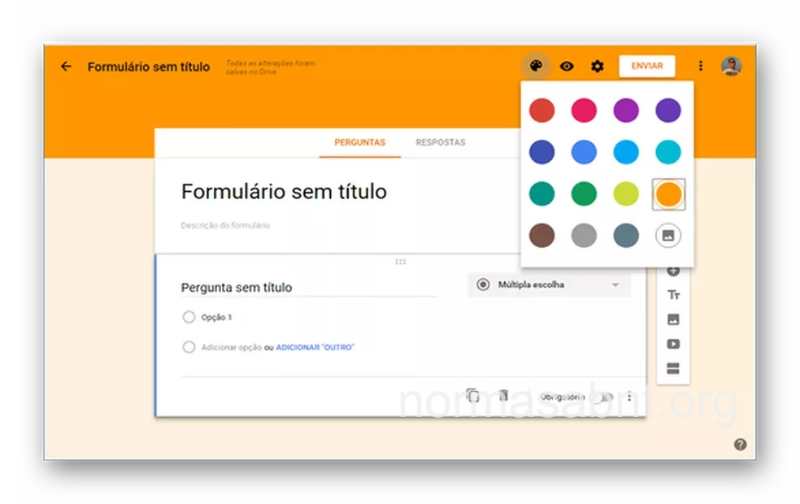
O Forms disponibiliza recursos para deixar o formulário mais atrativo. A saber, você pode personalizá-lo com temas, cores e adicionar imagens e vídeos. Esses recursos são interessantes, já que podem atrair a atenção para que os colaboradores participem das pesquisas.

Então, o que você achou das ferramentas para fazer trabalhos acadêmicos citadas nesta matéria? Muito boas, não é mesmo? Comenta aqui abaixo qual ferramenta mais chamou sua atenção, e para mais conteúdos como este continue acompanhando nosso portal tutoriais e dicas ABNT!
Tudo o que você precisa saber sobre as normas ABNT 2023

Se você é um estudante do Ensino Superior, com certeza já precisou utilizar as regras da ABNT para produzir trabalhos acadêmicos, tais como: TCC, relatório de estágio, resenha crítica, artigo científico, Dissertação de mestrado etc. É importante dizer que essas diretrizes são essenciais para que você produza pesquisas profissionais e padronizadas.

Mas a questão é que a maioria dos estudantes possui dúvidas sobre esse tema. Pensando nisso, elaboramos este artigo no qual você vai conferir todas as normas da ABNT 2023 atualizadas. Assim, você poderá consultá-las sempre que precisar. Continue lendo!
Sumário

O que é a ABNT?

A Associação Brasileira de Normas Técnicas (ABNT) é uma instituição sem fins lucrativos, que tem a finalidade de fornecer aos pesquisadores todas as regras necessárias para a produção e formatação dos trabalhos acadêmicos. Dessa forma, é possível elaborar pesquisas padronizadas e que tenham mais credibilidade perante a comunidade científica. As principais normas recomendadas são:

NBR 14724:2011

Responsável pela padronização de Trabalhos de Conclusão de Curso e Monografias. 

NBR 10520:2023 (mais atualizada)

Tem a finalidade de auxiliar os pesquisadores a fazerem citações corretamente nas pesquisas acadêmicas.

NBR 6023:2018 

Essa norma é usada para organizar as referências utilizadas para a elaboração do trabalho.

NBR 6027:2002

Tem o objetivo de fornecer as diretrizes para a criação de sumários.

NBR 6028:1990 

Ajuda os estudantes a escreverem resumos dentro dos padrões da ABNT.

Quais são os elementos que compõem um trabalho acadêmico?

Para produzir um ótimo trabalho científico, é preciso compreender que ele é composto por 3 partes essenciais:

  • Pré-textual;
  • Textual;
  • Pós- textual.

Pré-textual

A etapa pré-textual é construída pelos itens responsáveis pela apresentação inicial da pesquisa. Conheça, a seguir, alguns deles.

Capa

A capa é o primeiro elemento do estudo. Embora possua um padrão, algumas instituições de ensino podem fornecer modelos próprios aos estudantes. Sendo assim, sempre consulte o manual do aluno disponibilizado pela sua faculdade. Nela deve conter os seguintes itens:

  • Nome da faculdade ou logotipo;
  • Nome do autor (a) do estudo;
  • Título do trabalho;
  • Subtítulo, se houver;
  • Local e ano de entrega da pesquisa.

Folha de rosto

A folha de rosto é um componente obrigatório que vem logo após a capa. É composta por:

  • Autor (a) do trabalho;
  • Título do estudo;
  • Subtítulo, caso seja necessário;
  • Tipo de pesquisa ( TCC, relatório de estágio etc.);
  • Nome da faculdade
  • Objetivo do estudo (Ex.: Obtenção do título de graduado em Engenharia Ambiental);
  • Nome do orientador (a)
  • Local e ano de entrega do trabalho.

Dedicatória

Esse item é facultativo, mas é uma excelente oportunidade de dedicar o a sua pesquisa a quem realmente ajudou você a realizá-la.

Agradecimentos

Assim como a dedicatória, os agradecimentos também não são obrigatórios. Porém, você pode usá-los para agradecer a todos que contribuíram de forma direta ou indireta para a concretização do seu trabalho.

Resumo

O resumo tem a finalidade de fornecer ao leitor um breve relato do que vai ser abordado ao longo do trabalho. Trata-se de um texto objetivo, que deve conter entre 150 e 500 palavras. Além disso, é essencial que ele contenha:

  • O objetivo geral;
  • O problema de pesquisa;
  • A metodologia;
  • Os Resultados obtidos com o estudo;
  • As principais conclusões.

Também é necessário adicionar de 3 a 5 palavras-chave ao final do texto para resumir o tema discutido na pesquisa.

Abstract

O Abstract é a tradução do resumo escrito na língua nativa para um idioma estrangeiro, que geralmente é o Inglês. Mas dependendo da instituição de ensino ou revista em que a pesquisa for submetida, pode-se exigir o texto em espanhol ou francês.

Lista

Caso o seu trabalho possua figuras, tabelas, quadros, abreviaturas, símbolos etc., é preciso inserir listas para enumerar esses itens. Lembre-se de que eles devem ser inseridos na ordem em que aparecem na pesquisa.

Sumário

O sumário é o último elemento que integra a etapa pré-textual. É um elemento obrigatório, que serve para mostrar a estrutura de divisões dos capítulos e subcapítulos do trabalho. Além disso, os títulos devem seguir a mesma ordem e formatação que aparecem ao longo do estudo.

Textual

Os elementos textuais são essenciais, pois é por meio deles que a pesquisa será desenvolvida. Ou seja, você abordará a temática escolhida de forma detalhada. Essa fase é composta por:

  • Introdução;
  • Desenvolvimento;
  • Conclusão.

Introdução

A introdução é o cartão de visitas do seu trabalho. É através dela que o leitor entenderá o que será discutido no seu estudo. Ela oferecer ao leitor um panorama geram e precisa conter:

  • A delimitação do tema;
  • O problema de pesquisa;
  • O objetivo geral;
  • Os objetivos específicos;
  • A metodologia.

Além do mais, é importante elaborar um parágrafo para cada um desses elementos, sempre interligando um ao outro. Mesmo não sendo obrigatório, é recomendado que você finalize a introdução apresentando a estrutura da pesquisa. Para isso, mencione a quantidade de capítulos e os assuntos que serão tratados em cada um.

Desenvolvimento

Sem dúvidas, o desenvolvimento é a parte mais extensa do trabalho. Nessa etapa começa-se a elaborar o referencial teórico, que deve conter citações de autores renomados que já escreveram sobre a temática.

Sempre use referências atuais ( publicadas nos últimos 5 anos) e de qualidade, tais como:

  • Livros físicos e digitais;
  • Teses de Doutorado;
  • Dissertações de Mestrado;
  • Artigos científicos.

Esses materiais podem ser encontrados no Google acadêmico, que é uma excelente base de dados para encontrar documentos para fundamentar pesquisas científicas.

Além disso, é primordial seguir as Normas da ABNT para fazer citações corretamente e evitar plágio acadêmico. Também é indispensável elaborar trechos que expliquem a opinião dos autores. Assim, além de ligar um parágrafo ao outro, você produz uma pesquisa original. Além do mais, apresente os resultados obtidos com a realização do estudo.

Conclusão

A conclusão também é chamada de considerações finais. É o último elemento textual da pesquisa. Nesse item, você deve mostrar se os objetivos específicos foram alcançados ou não e quais foram os principais resultados. Não insira novas informações, apenas recapitule o que foi dito.

Também é interessante fazer sugestões de pesquisas futuras sobre o mesmo tema. Assim, você contribui para que novas descobertas sejam feitas sobre o assunto em questão.

Pós-textual

A etapa pós-textual ocorre logo após conclusão, sendo composta por:

  • Referências;
  • Glossário;
  • Apêndice;
  • Anexo;
  • índice.

Referências

As referências são obrigatórias e devem ser listadas ao final do trabalho. Você deve colocar todas as obras consultadas para a elaboração do trabalho, sempre em ordem alfabética.

Referências ABNT é um tema mais procurado pelos estudantes, favor leia nosso guia mais detalhado: como fazer referências pela ABNT.

Glossário

O glossário funciona como um dicionário, que explica termos mais técnicos utilizados na pesquisa. É ótimo para facilitar a leitura para quem é leigo no assunto.

Apêndice

O apêndice é um recurso para ajudar a detalhar e fortalecer os argumentos do estudo, sem prejudicar a experiência do leitor. Além disso, precisa ser elaborado pelo próprio autor.

Anexo

O anexo tem a mesma função do apêndice, mas a diferença é que os documentos anexados são desenvolvidos por terceiros.

Índice

É uma lista de tópicos ou palavras-chave que foram mencionadas no texto e contém a numeração da página em que se encontram. Essa ferramenta permite que o leitor encontre informações de forma mais rápida, principalmente em trabalhos mais extensos.

Quais são as regras de formatação segundo a ABNT?

Depois de entender o que é a ABNT e como funciona a estrutura de um trabalho acadêmico, é hora de conferir como fazer a formatação conforme as regras da ABNT. Confira, a seguir, as principais diretrizes.

Margens

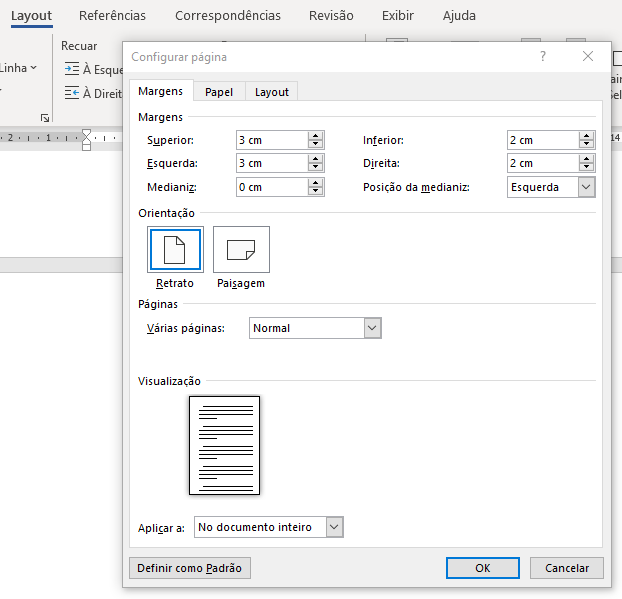
As margens estabelecem os limites das folhas. Para configurá-las no word vá em layout>margens> margens personalizadas. Depois, configure 3 centímetros para margem superior e direita e 2 centímetros para a margem inferior e esquerda.

margem word abnt

Além disso, o tipo de papel deve ser A4, cujas proporções são 21cm x 29,7cm.

Paginação

A contagem da página deve ocorrer a partir da folha de rosto, mas você só deve inserir o número a partir da introdução. Insira a numeração no canto superior direito da folha.

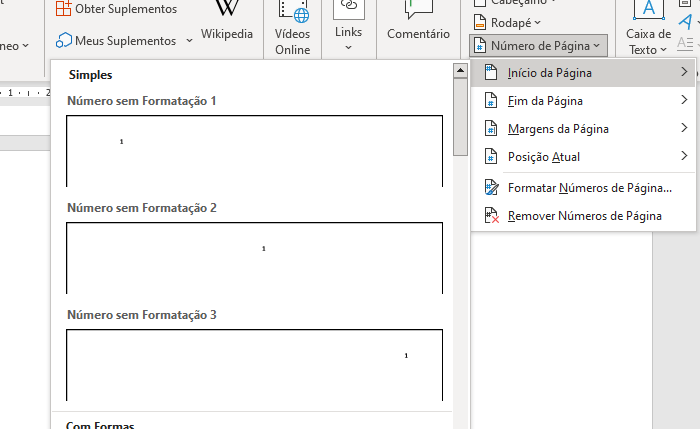
Para fazer no word, vá em inserir > quebra de página. Em seguida, clique em número da página > início da página e escolha a formatação 3.

paginação word abnt

Fonte

Sempre use fonte Arial ou Times New Roman na cor preta. Referente ao tamanho use fonte, utilize fonte 12 no corpo do texto, com exceção de:

  • Citações longas ( com mais de 3 linhas);
  • Notas de rodapé;
  • Fontes de quadros, figuras e tabelas;
  • Texto de quadros e tabelas.

Nesses casos particulares, use a fonte 10.

Espaçamento

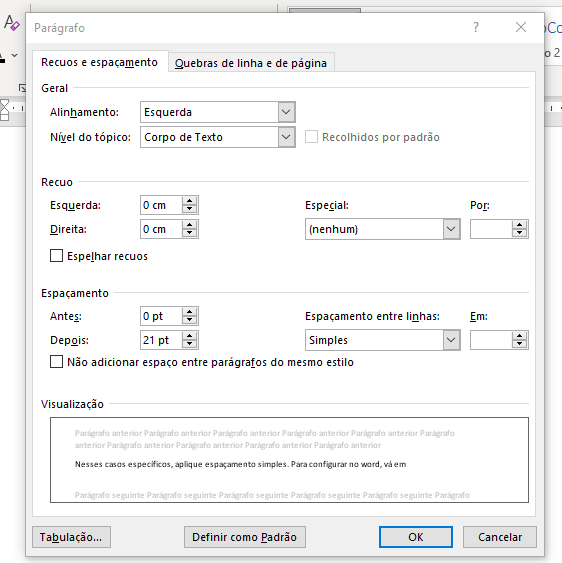
Referente ao espaçamento, utilize 1,5 entrelinhas ao longo de todo o trabalho, exceto nas:

  • Referências;
  • Citações longas
  • Notas de rodapé
  • Legendas e fontes de tabela, figuras ou quadros

Nesses casos específicos, aplique espaçamento simples. Para configurar no word, vá em parágrafo > espaçamento entre linhas.

Espaçamento word abnt

Alinhamento

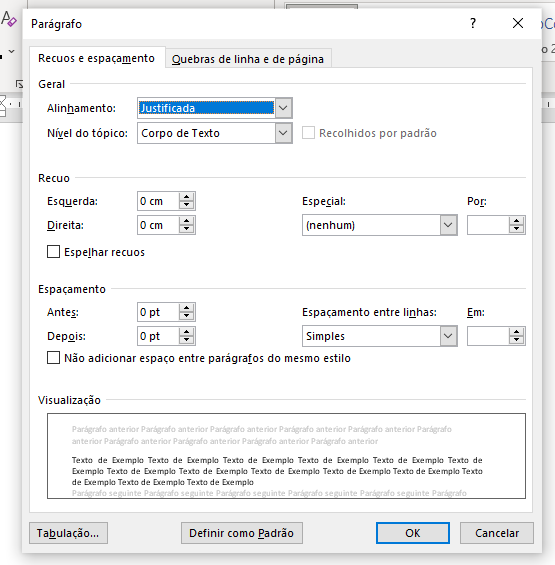
O alinhamento deve ser justificado em todo texto, menos nas referências. Você precisa alinhá-las à esquerda da página. Para formatar no Word clique em parágrafo > alinhamento.

Alinhamento word abnt

Como fazer citação conforme as normas da ABNT?

Para que a sua pesquisa tenha credibilidade na comunidade científica, é importante que você mencione a opinião de outros autores para fundamentar a temática escolhida. Para isso, é necessário seguir as normas da ABNT, a fim de evitar plágio acadêmico. Confira, a seguir, as principais citações que você pode usar no seu trabalho.

Vale ressaltar que a norma para especificar a apresentação de citação é atualizada em julho de 2023, que traz dois principais mudanças: 1 – A autoria (pessoa física ou jurídica) e títulos devem figurar em letras maiúsculas e minúsculas (antes era CAIXA ALTA), 2 – O ponto final deve ser inserido somente ao final da sentença.

Citação direta curta

Trata-se de uma citação de até 3 linhas na qual você deve utilizar as mesmas palavras do autor. Para isso, cite:

  • O sobrenome do autor;
  • A data de publicação da obra;
  • A página em que a informação foi extraída.

Além disso, sempre utilize aspas. Veja os exemplos:

Segundo Santos (2018, p. 34) “ Atender o cliente com excelência é fundamental para satisfazê-lo, encantá-lo e fidelizá-lo”.

“Atender o cliente com excelência é fundamental para satisfazê-lo, encantá-lo e fidelizá-lo” (Santos, 2018, p. 34).

Citação direta longa

A citação direta longa possui mais de 3 linhas e deve ser formatada em: 

  • Fonte 10;
  • Espaçamento simples;
  • Recuo de 4 cm à esquerda.

Além disso, você não deve inserir o texto entre aspas. Confira os exemplos aqui.

Citação indireta curta e longa

Conforme a norma da ABNT, não existe diferenciação entre citação indireta longa e curta. Além disso, na citação indireta longa não há necessidade de recuo de 4 cm em relação à margem esquerda, nem de redução do tamanho da fonte. Tal citação deve estar incorporada, de forma fluída, no corpo do texto. Fonte deve ser 12.

Veja mais detalhes e exemplos aqui.

Citação da citação

Essa citação ocorre quando você menciona no seu trabalho a opinião de um autor que foi citado por outro. Assim, é preciso fazer o uso do “Apud” e inserir as seguintes informações:

  • O sobrenome no autor da obra original;
  • O ano de publicação;
  • Apud
  • O sobrenome do autor da obra que você leu;
  • O ano de publicação do documento;
  • O número da página.

Veja como fica na prática:

Segundo Fernandes (1991 apud Carvalho, 2017, p. 76) “ O comportamento do consumidor mudou bastante nos últimos tempos. Desse modo, as empresas que desejam obter sucesso no mercado precisam estar atentas a essa nova realidade”.

“O comportamento do consumidor mudou bastante nos últimos tempos. Desse modo, as empresas que desejam obter sucesso no mercado precisam estar atentas a essa nova realidade”. (Fernandes, 1991 apud Carvalho, 2017, p.76).

Considerações finais

Conhecer as normas da ABNT é essencial para produzir um trabalho acadêmico profissional e padronizado. Além do mais, é importante que você consulte o manual do aluno para conferir as exigências da sua faculdade. Por mais que as regras sejam as mesmas, pode haver pequenas variações entre as diferentes instituições de ensino.

Gostou do conteúdo? Então, aproveite para compartilhar e ajudar outros estudantes a entenderem mais sobre o assunto.

Exemplos das referências pela ABNT

Fazer referências pela ABNT pode ser complicado e confuso para muitos estudiosos, alunos, professores e professoras, profissionais. Neste texto, trazemos os exemplos das referências pela ABNT.

As referências incluem quase todas as categorias. Se ainda tiver dúvida, favor deixe seu comentário no final do artigo.

Sumário

Referências de livro

Modelo:

AUTOR (ÚLTIMO NOME, Primeiro nome do autor). Título: subtítulo (se houver). Edição (se houver). Local de publicação: Editora, ano de publicação.

Exemplo para livro impresso:

ALVES, Castro. Navio negreiro. Rio de Janeiro: Record, 2000.

KAUSTKY, Karl. A questão agrária. 3.ed. São Paulo: Proposta Editorial, 1980.

Exemplo para livro digital:

ALVES, Castro. Navio Negreiro. [S.l.]: Virtual Books, 2000. Disponível em: http: www.terra.com.br /virtualbooks/freebook /port /Lport2 /navionegreiro.htm. Acesso em: 10 jan. 2022.

Referências de Podcast

Modelo:

Título do post. [Loucação de]: Nome do locutor. Local: Produtora, dia mês ano. Podcast. Disponível em: link. Acesso em: data de acesso.

Exemplo:

ANTICAST 66: as histórias e teorias das cores. Entrevistada: Luciana Martha Silveira. Entrevistadores: Ivan Mizanzuk, Rafael Ancara e Marcos Beccari. [S. l.]: Braimstorm9, 31 jan. 2019. Podcast. Disponível em: https://soundcloud.com /anticastdesign /anticast-66-as-hist-riase /s-OImz9. Acesso em: 21 ago. 2019.

Referências de Youtube, vídeo, filme, séries

Modelo:

Título (Primeira palavra em CAIXA ALTA). Diretor/produtor. Local: Produtora, ano. Especificação do suporte em unidades físicas.

Exemplo vídeo de youtube:

BOOK. [S. l.s. n.], 2010. 1 vídeo (3 min). Publicado pelo canal Leerestademoda. Disponível em: http://www.youtube.com /watch?v=iwPj0qgvfIs. Acesso em: 25 ago. 2011.


UM MANIFESTO 2.0 do bibliotecário. Mash up por Laura Cohen. Tradução: Maria José Vicentini Jorente. [S. l.s. n.], 2007. 1 vídeo (4 min). Disponível em: http:// www.youtube.com/watch?vYj1p0A8DMrE. Acesso em: 12 maio 2010.

Exemplo para filme:

CIDADE de Deus. Direção de Fernando Meirelles. Rio de Janeiro: Globo Filmes, 2002. 1 DVD (130 min.).

Exemplo para séries de TV:

WHITE rabitt (Temporada 1, ep. 5). Lost [Seriado]. Direção: Kevin Hooks. Produção: J. J. Abrams, Damon Lindelof, Bryan Burk, Jack Bender e Carlton Cuse. Hawaii: Produtora ABC Network, 2004. 1 DVD (45 min.), son., color.

Exemplo para séries online:

DESCOBRIMENTO. Produção de Alexia Souza. Intérpretes: Fábio Porchat, João Vicente De Castro e Thati Lopes. Roteiro: Nando Viana. Rio de Janeiro: Porta dos Fundos, 2016. 1 vídeo (3 min.). Disponível em: https://www.youtube.com /watch?v=S9UTFKPyTMs. Acesso em: 1 jun. 2016.

Exemplo para palestra online:

ROBINSON, Ken. Palestra proferida no TED Taks, Monterey (California), fev. 2006. Disponível em: https://www.ted.com /talks /sir_ken_robinson_do_schools_kill_creativity. Acesso em: 18 mar. 2012.

Referências de música

Modelo:

NOME DO ARTISTA. Nome da música. Cidade: Gravadora: ano. Suporte (duração min).

Exemplo para música online:

CÍCERO. A praia. Rio de Janeiro: Deck, 2015. Disponível em: https:soundcloud.com/cicerorosalins. Acesso em 1 jun. 2016.

MOZART, W. A. Mozart Requiem Mass in D Minor VI: Confutatis and Lacrimosa [1971]. Disponível em: http:www. youtube.com/ watch?v=CQUFQ_N0JI8&NR=1. Acesso em: 12 abr. 2008.

Exemplo para música do CD:

MOSAICO. [Compositor e intérprete]: Toquinho. Rio de Janeiro: Biscoito Fino, 2005. 1 CD (37 min).

Referências de Podcast

Modelo:

Título do post. [Loucação de]: Nome do locutor. Local: Produtora, dia mês ano. Podcast. Disponível em: link. Acesso em: data de acesso.

Exemplo:

ANTICAST 66: as histórias e teorias das cores. Entrevistada: Luciana Martha Silveira. Entrevistadores: Ivan Mizanzuk, Rafael Ancara e Marcos Beccari. [S. l.]: Braimstorm9, 31 jan. 2013. Podcast. Disponível em: https://soundcloud.com /anticastdesign /anticast-66-as-hist-riase/s-OImz9. Acesso em: 22 ago. 2014.

Referências de Discurso de presidente

Modelo:

PAÍS. Presidente (ano inicial – ano final: Nome do Presidente). Nome do discurso. Cidade, dia em algarismo arábico mês. ano. X f. Disponível em: site. Acesso em: data de acesso.

Exemplo:

BRASIL. Presidente (1995-2002: Fernando Henrique Cardoso). Discurso por ocasião de visita à Corte Internacional de Justiça. Haia, 9 out. 2000. 3 f. Disponível em: http:www.biblioteca.presidencia.gov.br /ex-presidentes /fernando-henrique-cardoso/discursos-1 /2o-mandato/2000-2-semestre/ 40.pdf/view. Acesso em: 3 jan. 2009.

Referências de Entrevista

Modelo:

ÚLTIMO NOME, Primeiro nome do entrevistado. Título da entrevista. [Entrevista concedida a] Nome do Entrevistador. Título da Revista, local de publicação, volume do exemplar, número do exemplar, p. (página inicial e final do artigo), mês, ano de publicação.

Exemplo:

MELLO, Evaldo Cabral de. O passado no presente. [Entrevista concedida a] João Gabriel de Lima. Veja, São Paulo, n. 1528, p 9-11, 4 set. 1998.

Referências de Fotografia e postais

Modelo:

ÚLTIMO NOME, Primeiro Nome do fotógrafo. Nome da fotografia. ano. X fotografia. largura x altura pixels. Disponível em: link. Acesso em: data de acesso.

Exemplo:

BIM, Samuel Luiz. Cartão postal Curitiba. 2008. 1 fotografia. 500 x 375 pixels. Disponível em: http:farm4.static.flickr.com /3185/2693349252_a2a71dd00e.jpg? v=0:. Acesso em: 22 jul. 2008.

STRUCK, Mathieu. Memórias de um estrangulador de loiras = memories of a blond strangler. 2008. 1 fotografia. 500 x 500 pixels. Disponível em: http: farm4.static.flickr.com /3289/ 3112435548_a829f012c5.jpg?v=0. Acesso em: 2 jan. 2009.

Referências de Trabalho acadêmico

Modelo:

ÚLTIMO NOME, Primeiro Nome do autor. Título do trabalho. Orientador: Nome do orientador. Ano de submissão. Número de páginas. Tipo de trabalho (trabalho de conclusão, dissertação) – Curso, Nome da instituição de ensino, Local, ano de submissão.

Exemplo para impresso:

MORI, Robson Hideki. Cosplay: fantasiar e expressar. Orientadora: Dra. Selma Baptista. 2010. 101 f. TCC (Graduação) – Curso de Ciências Sociais, Universidade Federal do Paraná, Curitiba, 2010.

Exemplo para online:

MORI, Robson Hideki. Cosplay: fantasiar e expressar. Orientadora: Dra. Selma Baptista. 2010. 101 f. TCC (Graduação) – Curso de Ciências Sociais, Universidade Federal do Paraná, Curitiba, 2010. Disponível em: http://www.humanas.ufpr.br/ portal/arquivos/ MORI,%20Robson%20Hideki.pdf. Acesso em: 30 ago. 2016.

Formatar referências pela ABNT

Antes de concluirmos o artigos, veja como deve formatar referência no seu trabalho acadêmico conforme ABNT 6023.

  • Fonte: Arial ou Times New Roman
  • Tamanho: 12
  • Alinhamento: À esquerda
  • Espaçamento: 1

Achou algum erro ou tem dúvida, favor deixe seu comentário.

Legislação, documento jurídico pela ABNT, como fazer citação e referência

Como muitos estudiosos nos deixaram comentário querendo saber como fazer citação e referências das legislações, lei, documento jurídico. Neste texto, iremos explicar em detalhes.

Sumário

1. Citação direta da legislação e lei

Citação direta da legislação e lei

Exemplo:

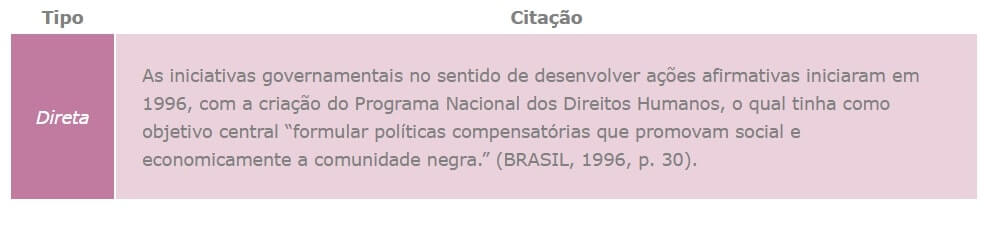
As iniciativas governamentais no sentido de desenvolver ações afirmativas iniciaram em 1996, com a criação do Programa Nacional dos Direitos Humanos, o qual tinha como objetivo central “formular políticas compensatórias que promovam social e economicamente a comunidade negra.” (BRASIL, 1996, p. 30).

2. Citação indireta da legislação e lei

Citação indireta da legislação e lei

Exemplo:

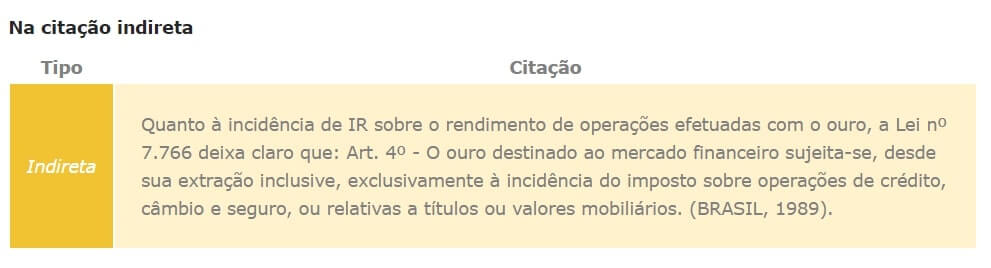
Quanto à incidência de IR sobre o rendimento de operações efetuadas com o ouro, a Lei nº 7.766 deixa claro que: Art. 4º – O ouro destinado ao mercado financeiro sujeita-se, desde sua extração inclusive, exclusivamente à incidência do imposto sobre operações de crédito, câmbio e seguro, ou relativas a títulos ou valores mobiliários. (BRASIL, 1989).

3. Referência da legislação e lei

Legislação impressa

Legislação impressa

BRASIL. Ministério da Justiça. Programa nacional de direitos humanos. Brasília, 1996.

Referência da legislação e lei

SÃO PAULO (Estado). Deliberação CEE nº 7, de 1º de dezembro de 2019. Fixa normas para a oferta de Cursos Sequenciais por Campo de Saber. Diário oficial do estado de São Paulo, São Paulo, 2 dez. 2019. p. 21.

Legislação digital

Referência da legislação e lei digital

BRASIL. Lei nº 7.766, de 11 de maio de 1999. Dispõe sobre o ouro, ativo financeiro, e sobre seu tratamento tributário. Disponível em: http:legis.senado.gov.br/legislacao/DetalhaDocumento.action?id=132863. Acesso em: 5 abr. 2022.

Formatação

Conforme Normas ABNT NBR 14724, as formatações devem ser assim:

FormataçãoTamanhoEspaçamentoAlinhamento
Citação curta101Justificado
Citação com mais de três linhas101Justificado com recuo de 4cm no parágrafo
Referências121,5Justificado

E sobre a fonte, pode ser Times New Roman ou Arial.

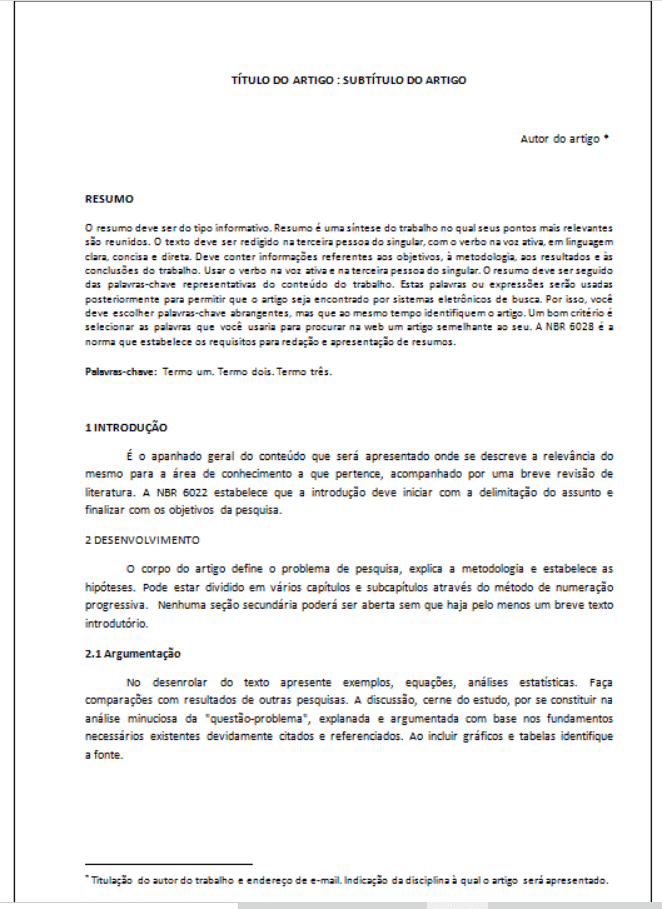
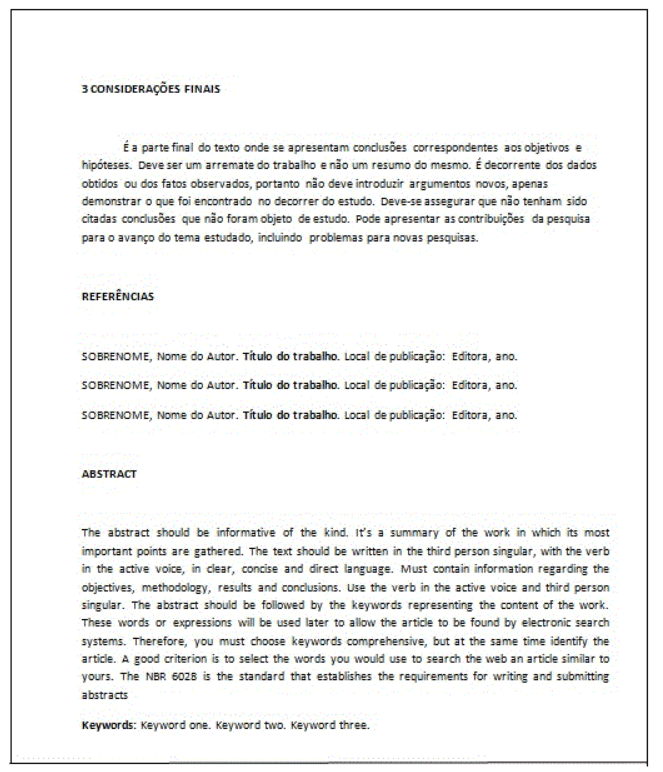
Artigo científico – tipos, estrutura e formatação, veja modelo

Neste texto, explicamos o que é artigo científico, quais são os tipos, qual é a estrutura e como fazer formatação. E no final do texto, disponibilizamos dois modelos de exemplo.

Sumário

Tipos de artigos científicos

Originais: apresentar novas ideias e opiniões sobre questões atuais.

Revisão: Reúna e estabeleça relações entre as ideias-chave e os fatos de um determinado tópico publicado.

Estudo de caso: apresente os dados coletados, sua evolução e a avaliação dos resultados.

Resenhas: Apresentar um resumo crítico de um trabalho e destacar as ideias principais do autor.

Estrutura de artigo científico

Título

  • Título principal do artigo, no idioma do texto, centralizado na parte superior da página;
  • Subtítulos, se houver, separados do título por dois pontos (:);
  • Outros títulos alinhados à esquerda.

Nome(s) do(s) autor(es)

  • Alinhado à direita;
  • Marcado com um asterisco no rodapé indicando o título e endereço eletrônico.

Resumo escrito no idioma do texto

  • Em um parágrafo, justificado;
  • Não mais que 250 palavras;
  • Não pode conter citações;
  • Verifique as regras para redação do resumo no idioma nacional (obrigatório)

Palavras-chave

  • Diretamente abaixo do resumo, separadas por ponto e vírgula e terminadas com ponto;
  • Entre 3 e 6 termos.

Corpo do artigo

  • Introdução;
  • Desenvolvimento;
  • Conclusão ou considerações finais.

Título e subtítulo em língua estrangeira

  • Centralizado;
  • Separe o subtítulo com dois pontos (:) se houver.

Resumo em língua estrangeira (abstract)

  • Escrito em inglês (abstract), francês (résumé) ou espanhol (resumen);
  • Seguido de palavras-chave em inglês (Keywords), francês (Mots-Clés) ou espanhol (Pabras Claves);

Formatação do artigo científico

Formatação
PapelA4
Alinhamentotítulo do artigo: centralizado;
nome(s) do(s) autor(es): alinhados à direita;
título das seções: alinhados à esquerda;
texto: justificado, abrindo os parágrafos com recuso de 1 TAB;
bibliografia: alinhado à esquerda.
Margensesquerda e superior: 3 cm;
direita e inferior 2 cm
Espaçamento entre linhas1,5 entre linhas.
Exceções: espaçamento simples nas notas de rodapé, nas citações longas e referências.
FonteTimes New Roman, ou Arial;
Use a mesma fonte em todo o trabalho;
Tamanho 12
Exceções:
usar tamanho 10 nas seguintes situações:
citações longas;
notas de rodapé;
paginação;
legendas e fontes das figuras e tabelas.
Distância entre seçõesOs títulos principais e secundários devem ficar separados do texto por uma linha em branco (um espaço 1,5).
PaginaçãoInsira a paginação no canto superior direito
Use algarismos arábicos
Tamanho de fonte 10
A primeira página é contada mas não numerada. (Leia: Inserindo numeração de páginas no Trabalho acadêmico – como fazer passo a passo)

Modelos

Modelo Artigo científico 1

Modelo Artigo científico 1

Modelo Artigo científico 2

Modelo Artigo científico 2

Referência Podcast – Modelo de Referência, exemplo

Podcast já faz parte da nossa vida diária. Se precisar citar algum trecho do podcast, entenda como fazer a referência.

Modelo de Referência

Título do post. [Loucação de]: Nome do locutor. Local: Produtora, dia mês ano. Podcast. Disponível em: link. Acesso em: data de acesso.

Nas referências

Exemplo:

ANTICAST 36: as histórias e teorias das cores. Entrevistada: Jorge Matheus Silveira. Entrevistadores: Ilin Mizanuk, Rafael Andora e Marcos Berri. [S. l.]: Braimstorm9, 31 jan. 2018. Podcast. Disponível em: https://podcast.com/anticastdesign/anticast-36-as-hist-riase/s-OImz9. Acesso em: 22 ago. 2018.

Formatação – fonte, alinhamento e espaçamento

Fonte: Arial ou Times New Roman

Tamanho de fonte: 12

Alinhamento: à esquerda

Espaçamento: 1

Passo a passo como inserir o sumário automático no Word

Siga as 22 ilustrações abaixo para aprender como inserir o sumário automático no MS Word passo a passo!

1° passo

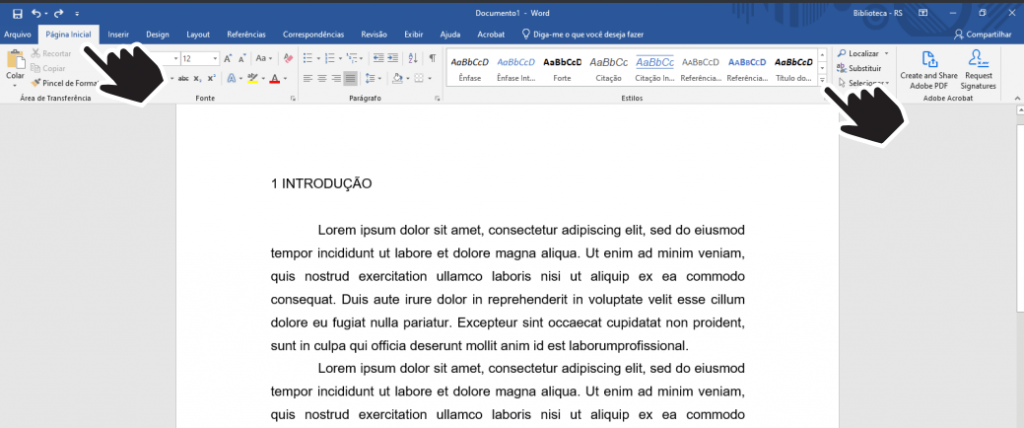
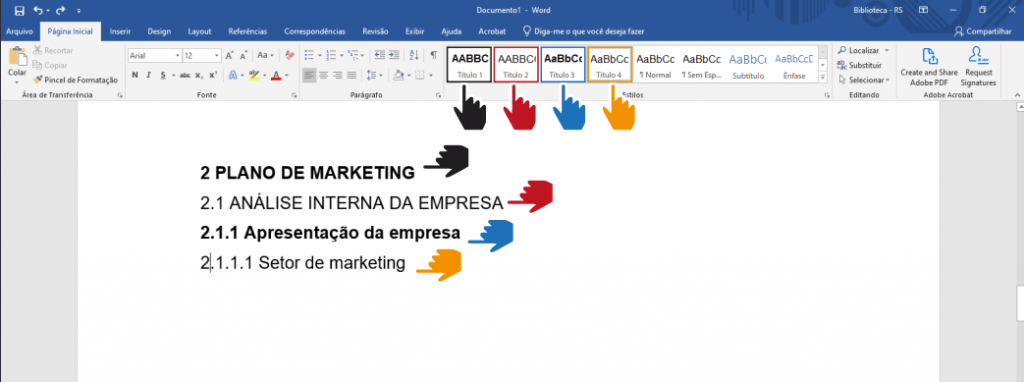
Para construir o sumário aplicaremos “Estilos” aos capítulos e subcapítulos do documento. Na aba Página inicial clique na parte inferior direita do quadro Estilos.

1° passo

2° passo

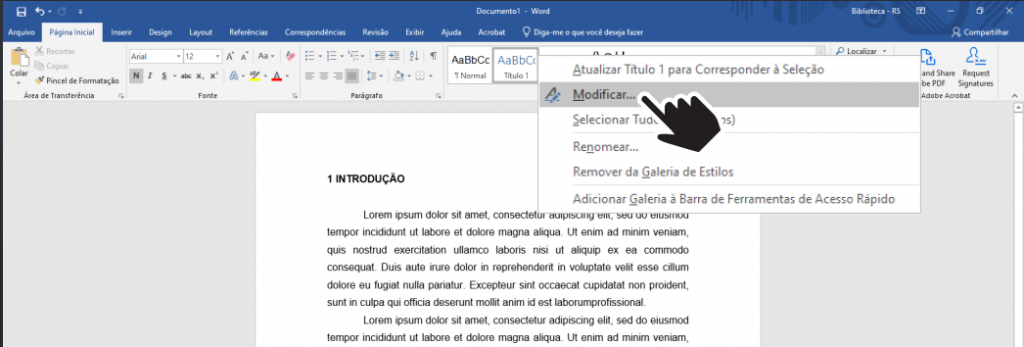
Selecione o estilo Título 1, clique com o botão direito do mouse 2 e clique em Modificar.

2° passo

3° passo

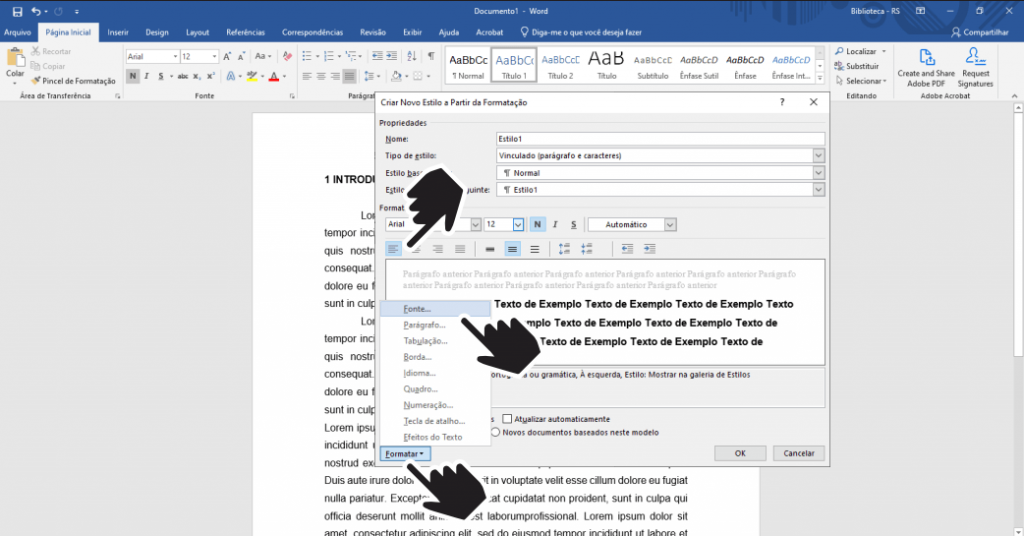
Clique no ícone “Alinhar a esquerda ”, em Formatar e Fonte.

3° passo

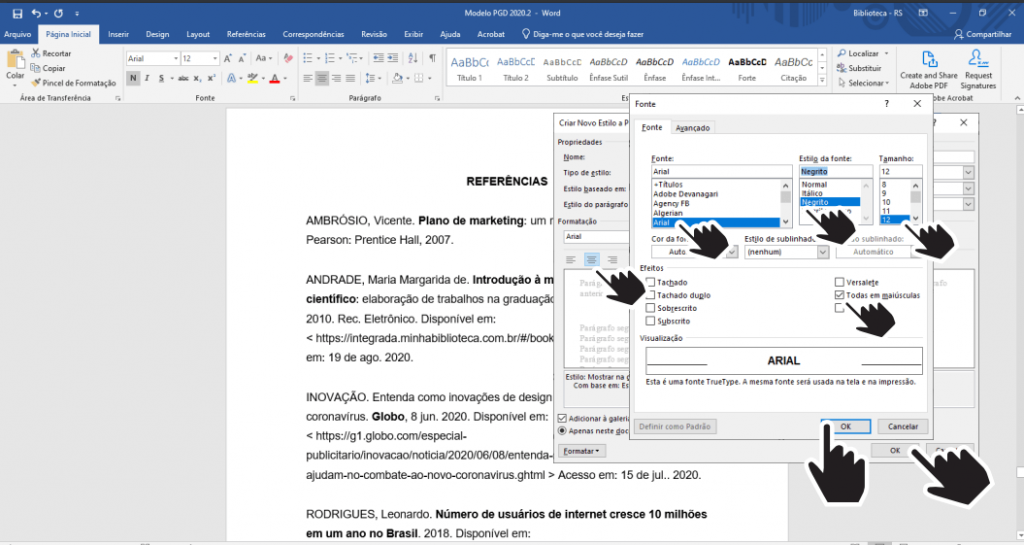
4° passo

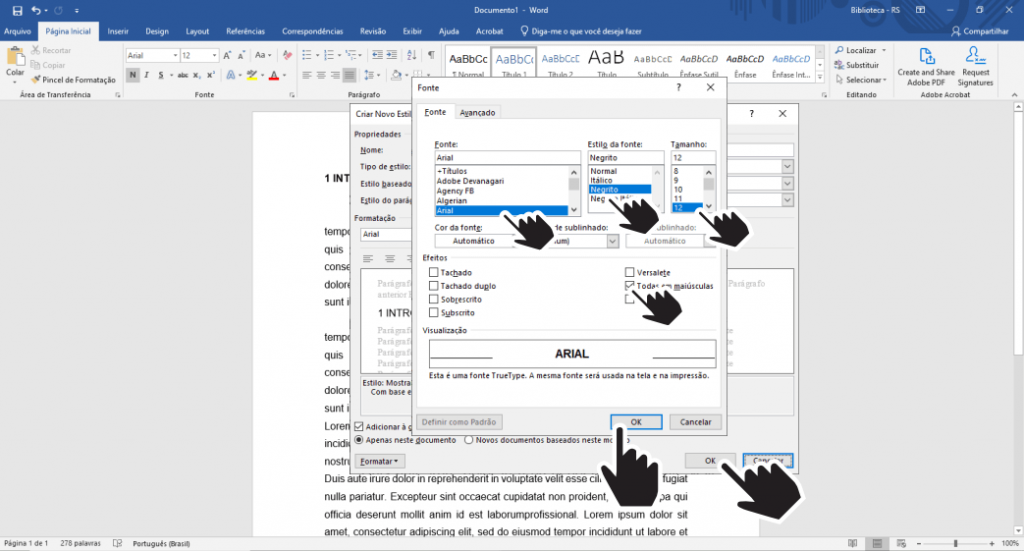
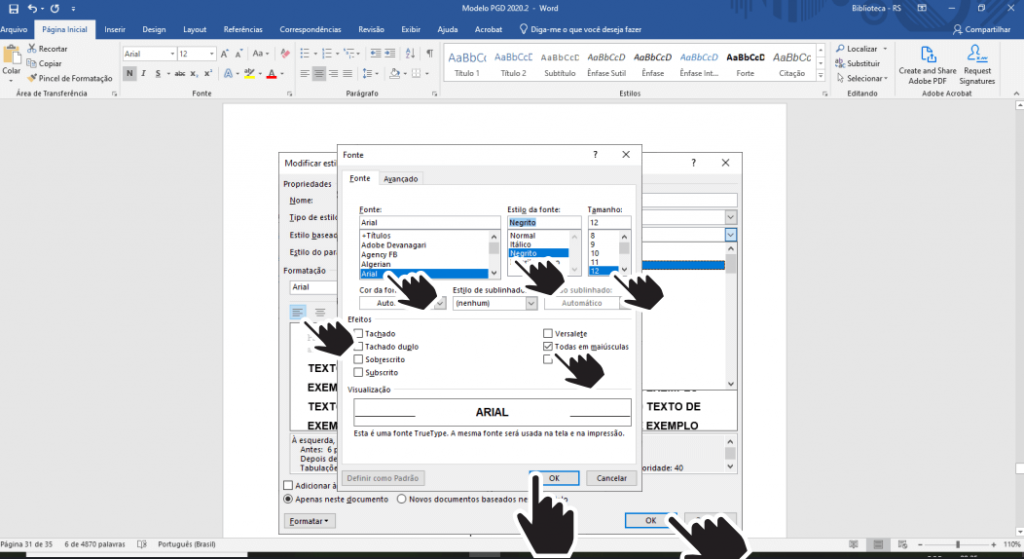
Escolha a mesma fonte utilizada no seu trabalho, negrito, tamanho 12, clique em Todas em maiúsculas, após em OK e OK.

4° passo

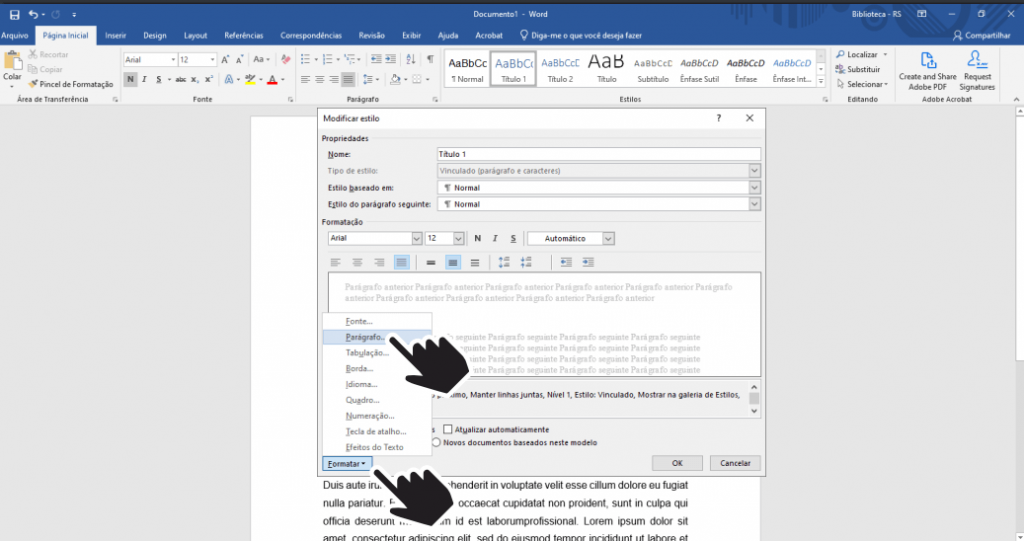
5° passo

Clique em Formatar e Parágrafo.

5° passo

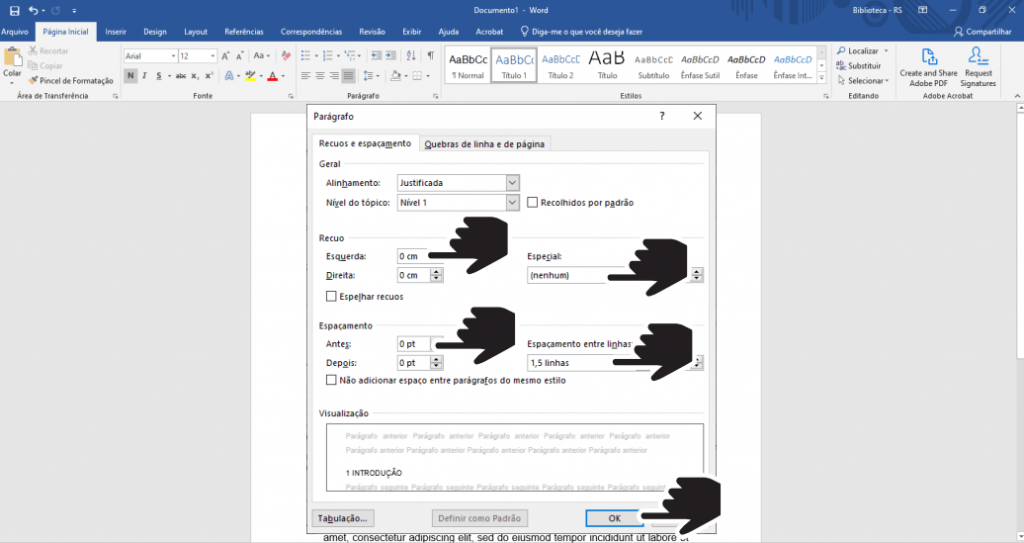
6° passo

Altere o Recuo: Esquerda e Direita para 0 cm e o Especial para Nenhum. Altere o Espaçamento: Antes e Depois para 0 pt e o Espaçamento entre linhas para 1,5 linhas. Clique em OK.

6° passo

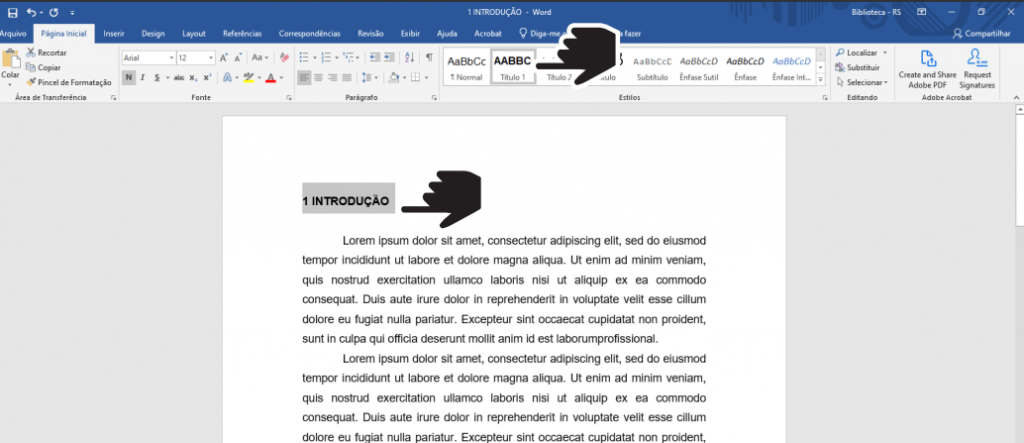
7° passo

Agora selecione no texto do trabalho todos os títulos dos capítulos primários (ex.: 1 INTRODUÇÃO / 2 PLANO DE MARKETING…) em seguida clique no estilo Título 1.

7° passo

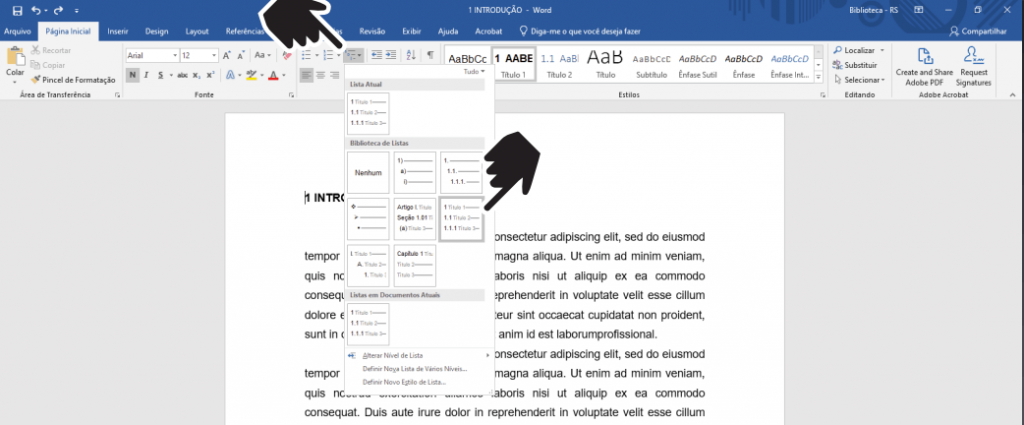
8° passo

Clique no menu Lista de Vários Níveis e selecione a opção indicada (está marcada em cinza). Dessa forma, a numeração progressiva dos capítulos aparecerá automaticamente.

8° passo

9° passo

Repita esse processo criando os estilos 1, 2, 3 e 4 para os subcapítulos, se necessário. A formatação deve seguir o exemplo mostrado abaixo.

9° passo

10° passo

Faça um quinto estilo em caixa alta, negrito tamanho 12 e centralizado. Selecione e aplique nos capítulos não numerados: Referências, glossário, anexos e apêndices.

10° passo

11° passo

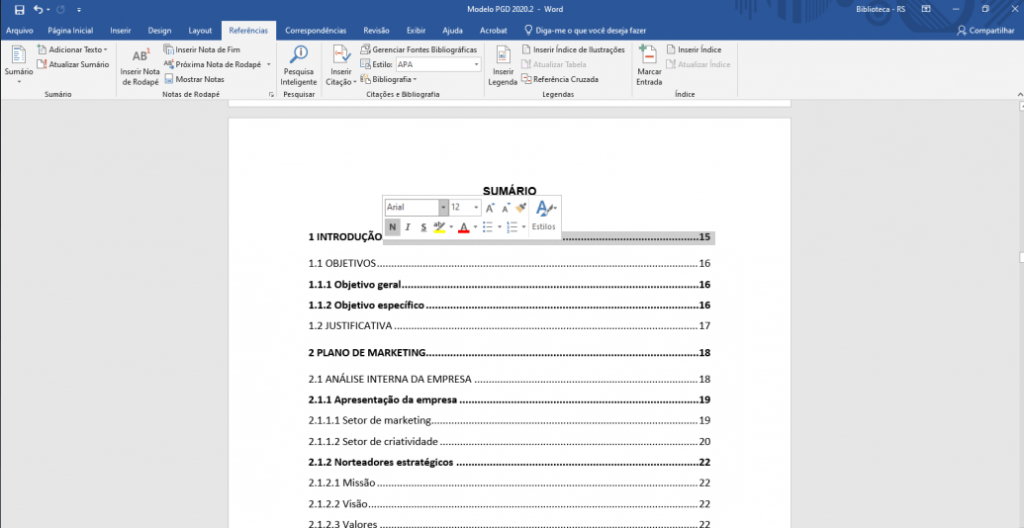
Clique na página e local onde irá inserir o sumário, clique na aba Referências; Sumário e Personalizar sumário.

11° passo

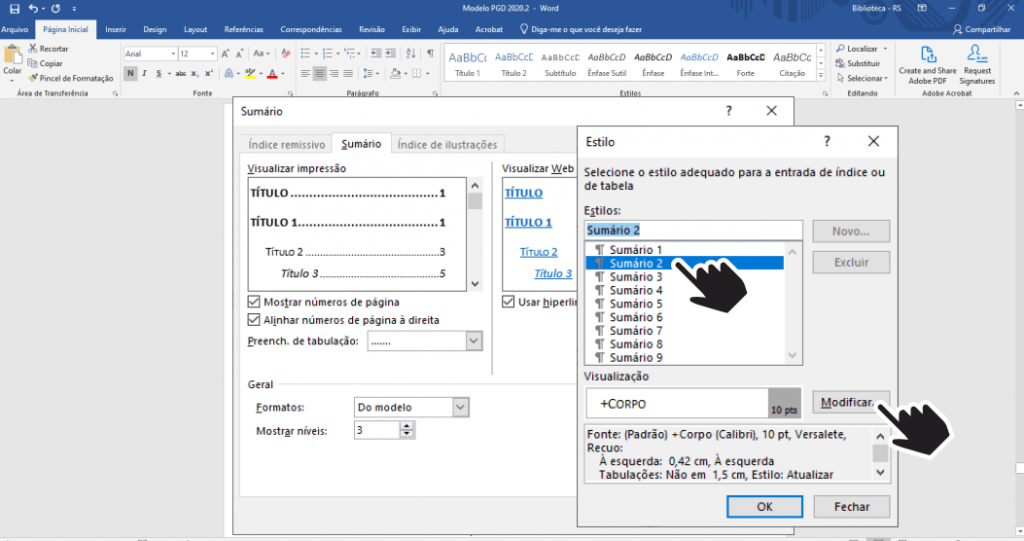
12° passo

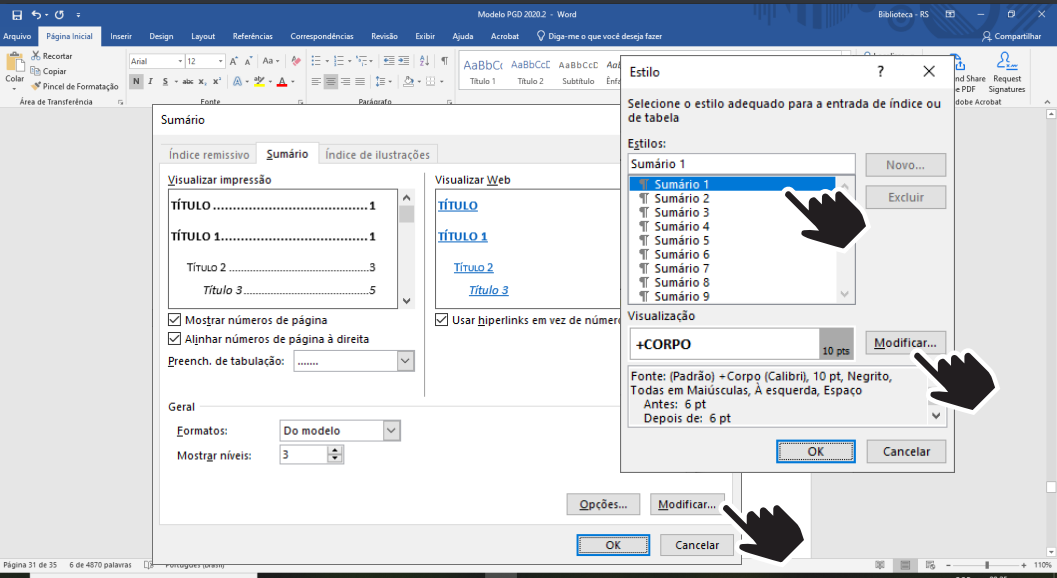
Clique em Modificar; Sumário 1 e Modificar.

12° passo

13° passo

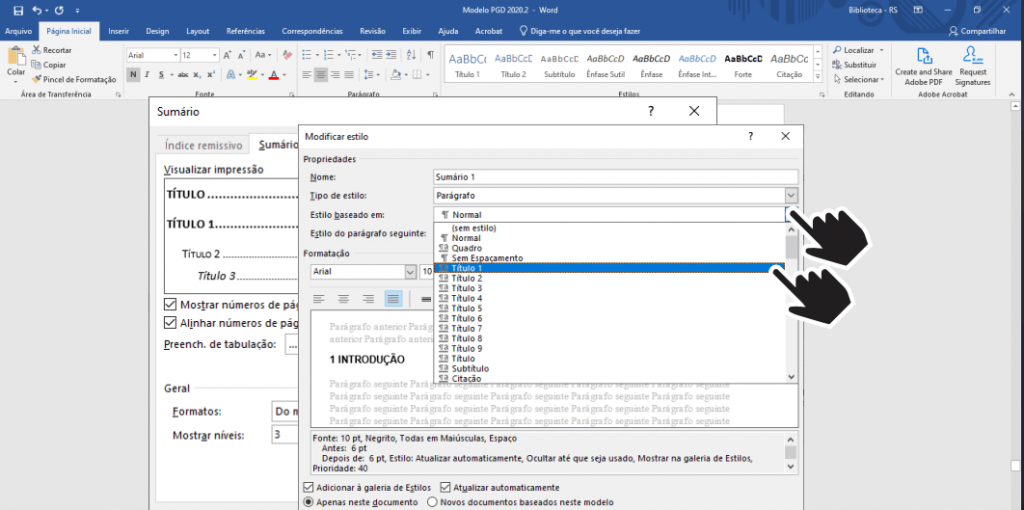
Clique em Estilo baseado em: e escolha Título 1.

13° passo

14° passo

Formate de acordo com o Título 1, Fonte: a mesma do texto do seu trabalho, negrito, tamanho 12 e clique em Todas em maiúsculas e alinhe a esquerda. Clique em OK e OK.

14° passo

15° passo

Faça o mesmo para os outros estilos, Sumário 2, Título 2 formatando de acordo com o estilo e assim sucessivamente. Lembre-se de alinhar a esquerda o Título 5 que está centralizado.

15° passo

16° passo

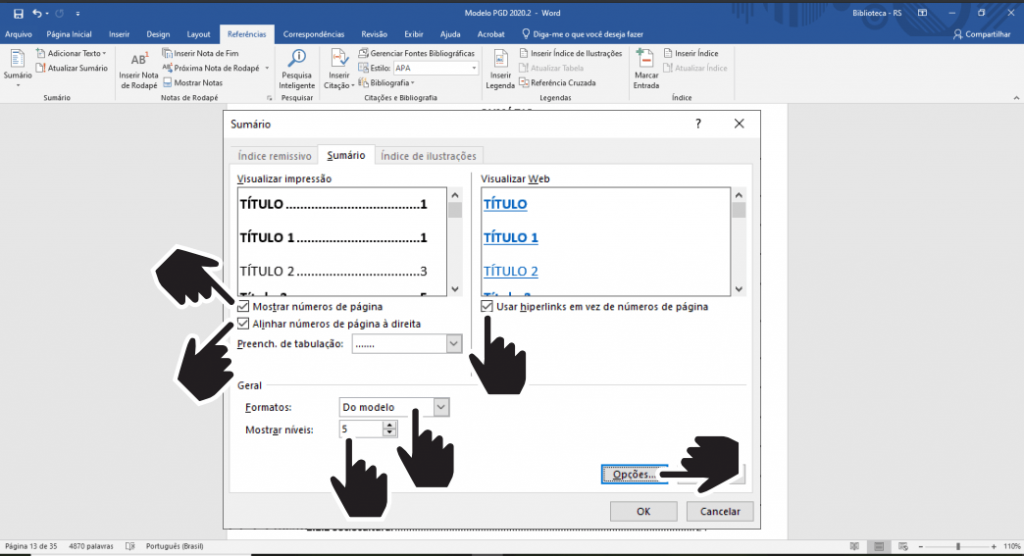
Selecione as caixinhas conforme a imagem abaixo, Formatos: Do modelo; Mostrar níveis: 5. Após clique em Opções.

16° passo

17° passo

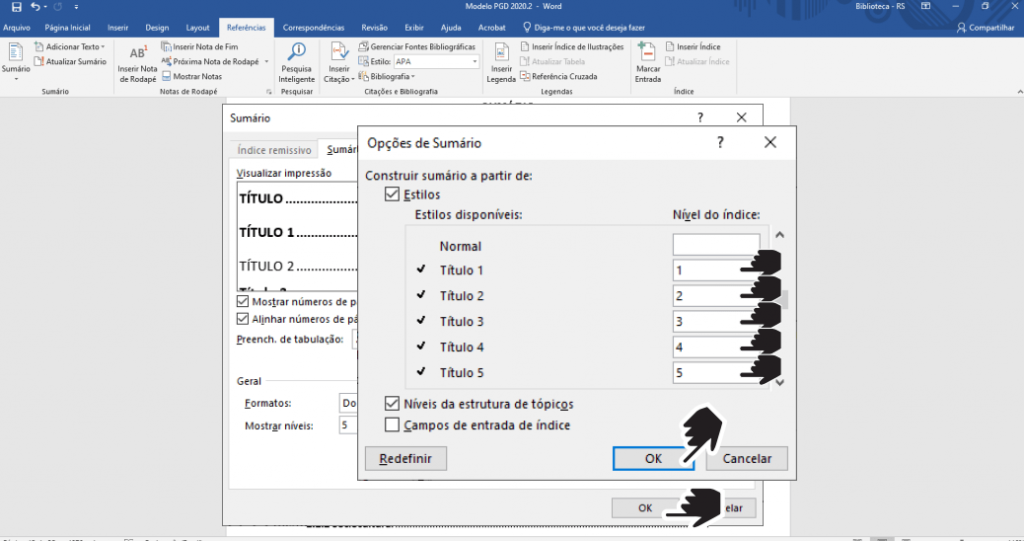
Numere os estilos, sendo 1 para Título 1, 2 para Título2 e assim sucessivamente até o Título 5. Clique em OK e OK.

17° passo

18° passo

O Sumário será criado.

18° passo

19° passo

Para estar de acordo com as Normas ABNT, Selecione com o mouse a numerção e os pontilhados que estão em negrito e clique no ícone “N” para deselecionar o negrito.

19° passo

20° passo

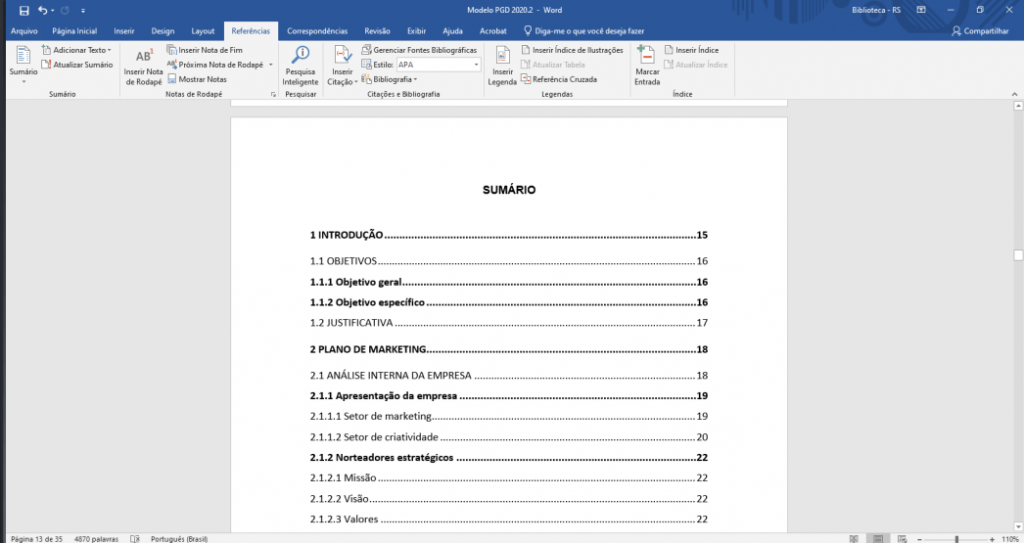
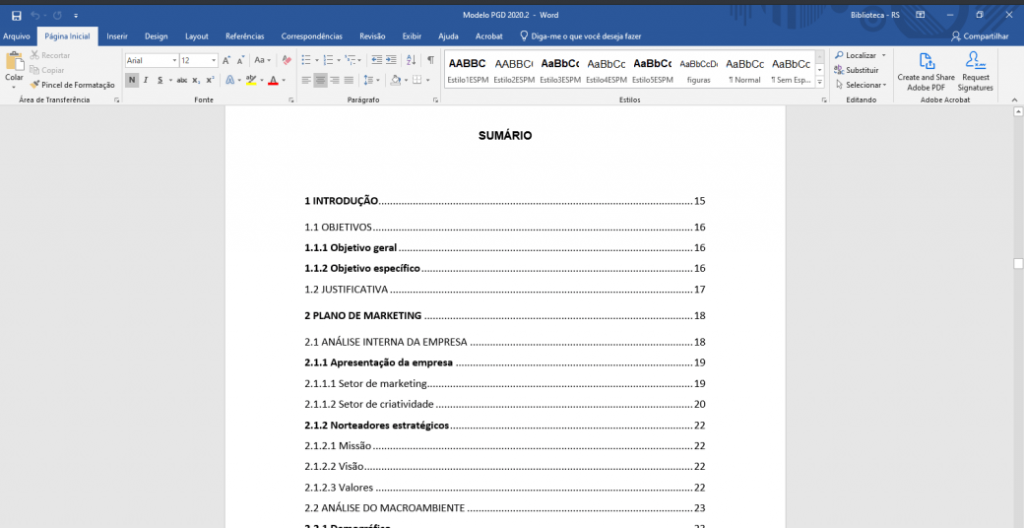
Repita o processo até o sumário ficará no formato da imagem abaixo.

20° passo

21° passo

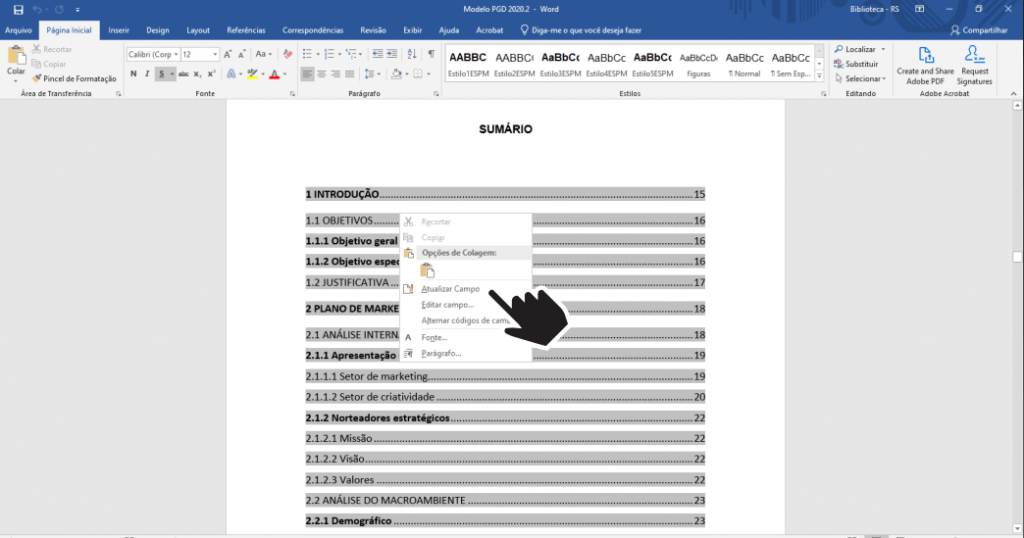
Caso necessite atualizar as informações do sumário, basta clicar com o botão direito do mouse em cima do mesmo e clicar em Atualizar campo.

21° passo

22° passo

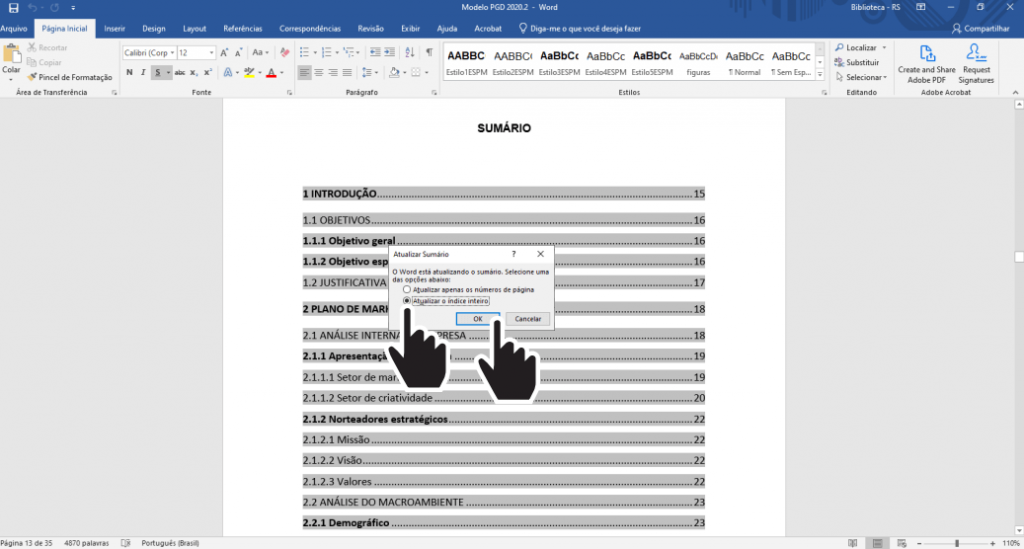
Selecione Atualizar o índice inteiro e clique em OK. O Sumário será atualizado automaticamente.

22° passo

Bom! Agora já aprendeu como inserir sumário automático no word. Se encontrou algum erro no tutorial acima ou tiver dúvida, favor deixe comentário.

Inserir lista de ilustrações no WORD para trabalho acadêmico – passo a passo

Lista de ilustrações é um elemento pré-texual no trabalho acadêmico. Ele pode ser obrigatório quando aplicável. Nexte texto, vamos mostrar passo a passo como inserir lista de ilustrações no word.

Inserir lista de ilustrações no WORD passo a passo

1° passo

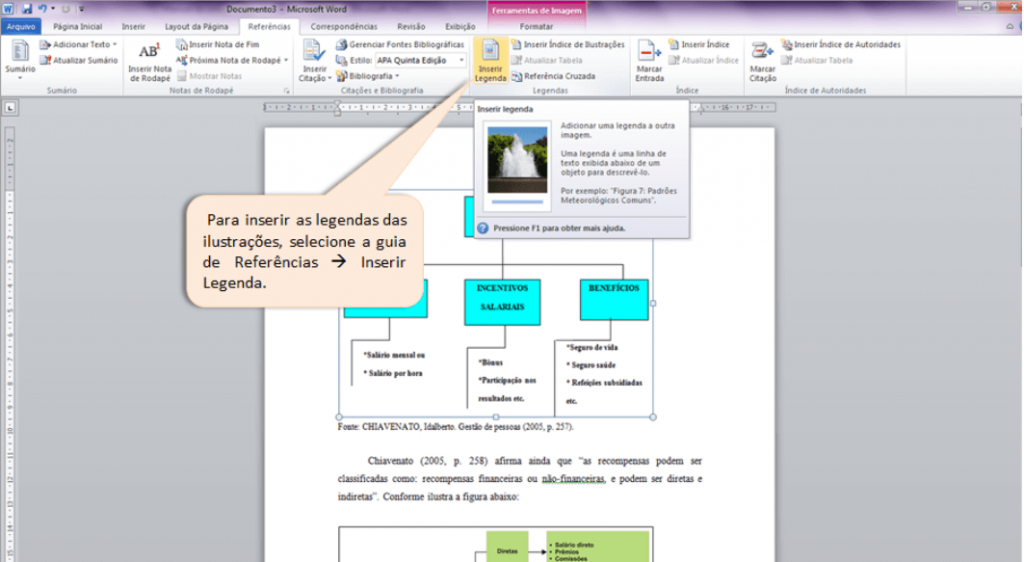
Abra MS word. Para inserir as legendas das ilustrações, selecione a guia de Referência e depois selecione Inserir Legenda. Veja figura seguinte:

1° passo

2° passo

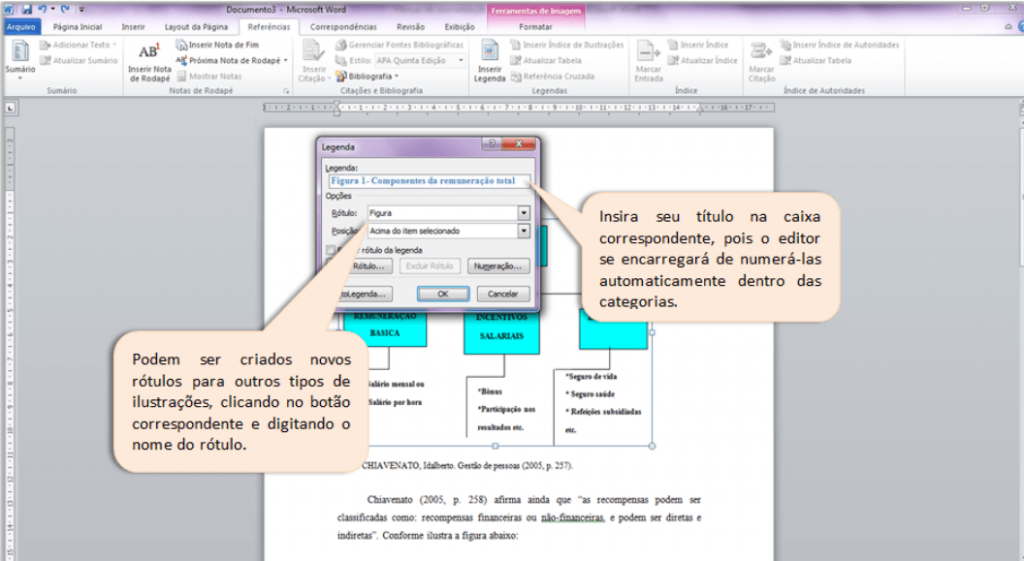
Insira seu título na caixa correspondente, pois o editor se encarregará de numerá-las automaticamente dentro das categorias.

Podem ser criados novos rótulos para outros tipos de ilustrações, clicando no botão correspondente e digitando o nome do rótulo. Veja figura seguinte:

2° passo

3° passo

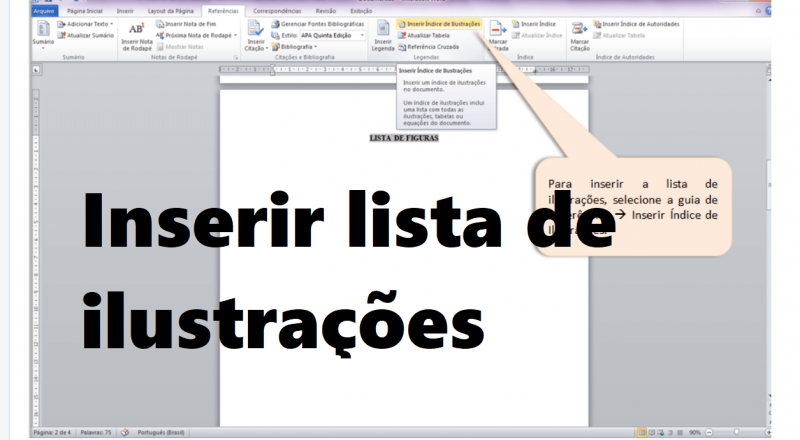
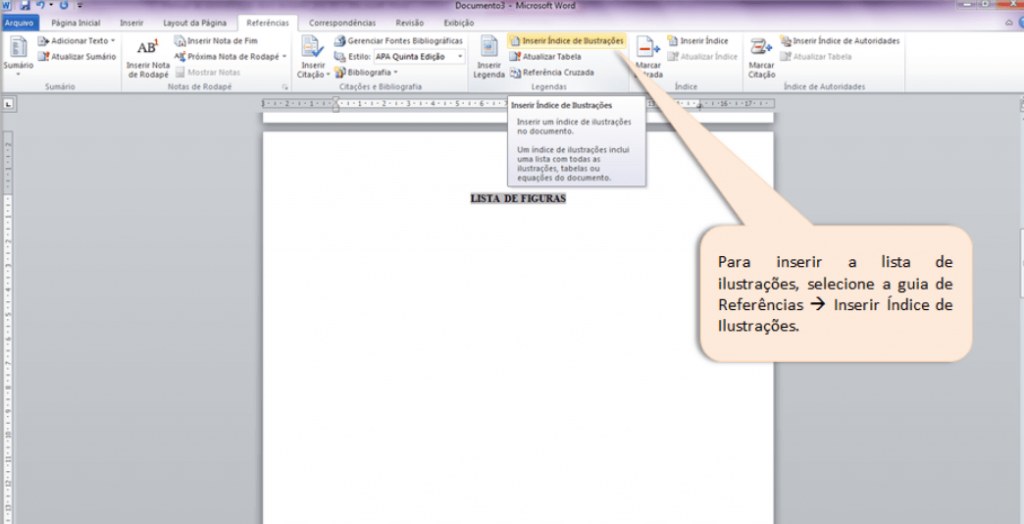
Para inserir a lista de ilustrações, selecione a guia de Referência e depois selecione Inserir índice de Ilustrações. Veja figura seguinte:

3° passo

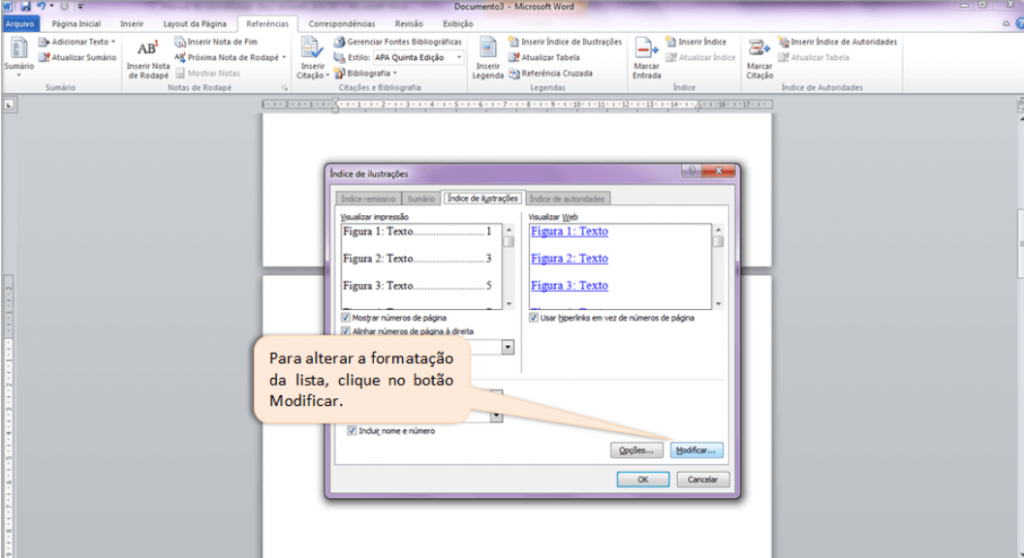
4° passo

Para alterar a formatação da lista, clique no botão Modificar. Veja figura seguinte:

4° passo

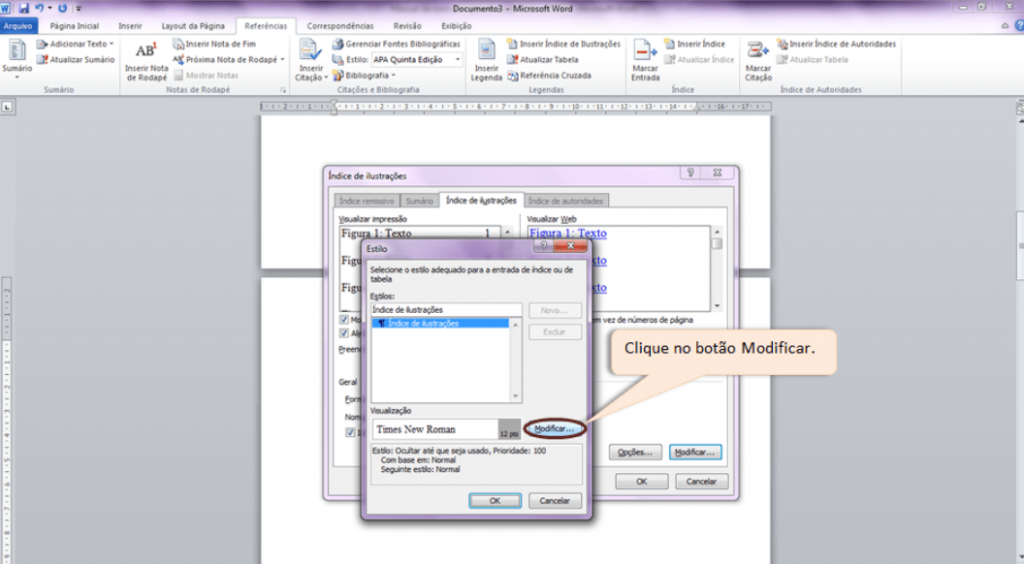
5° passo

E agora clique no botão Modificar. Veja figura seguinte:

5° passo

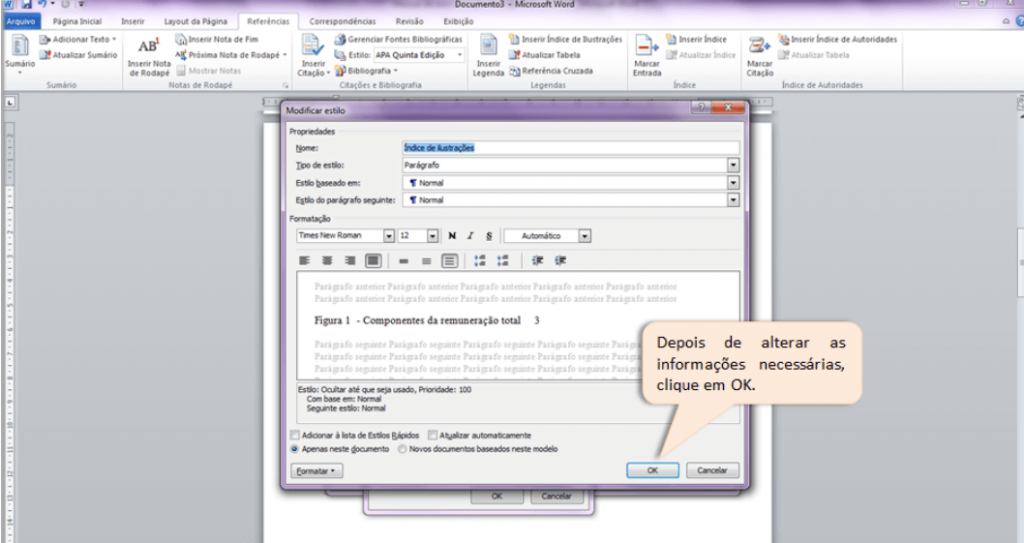
6° passo

Depois de alterar as informações necessárias, clique em OK. Veja figura seguinte:

6° passo

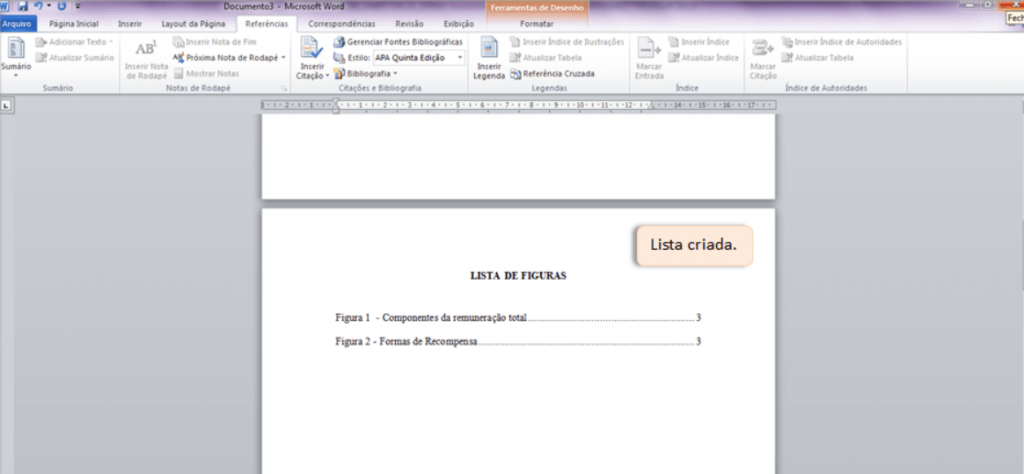
7° passo

E agora, a lista de ilustrações, figuras já foi criada. Veja figura seguinte:

7° passo

E agora, já aprendeu como inserir lista de ilustrações no word? Deixe seu comentário se achou erro neste texto. Agradecemos.

Inserindo numeração de páginas no Trabalho acadêmico – como fazer passo a passo

Neste texto vamos explicar como inserir numeração de páginas no trabalho acadêmico pelas normas ABNT.

Numeração de páginas

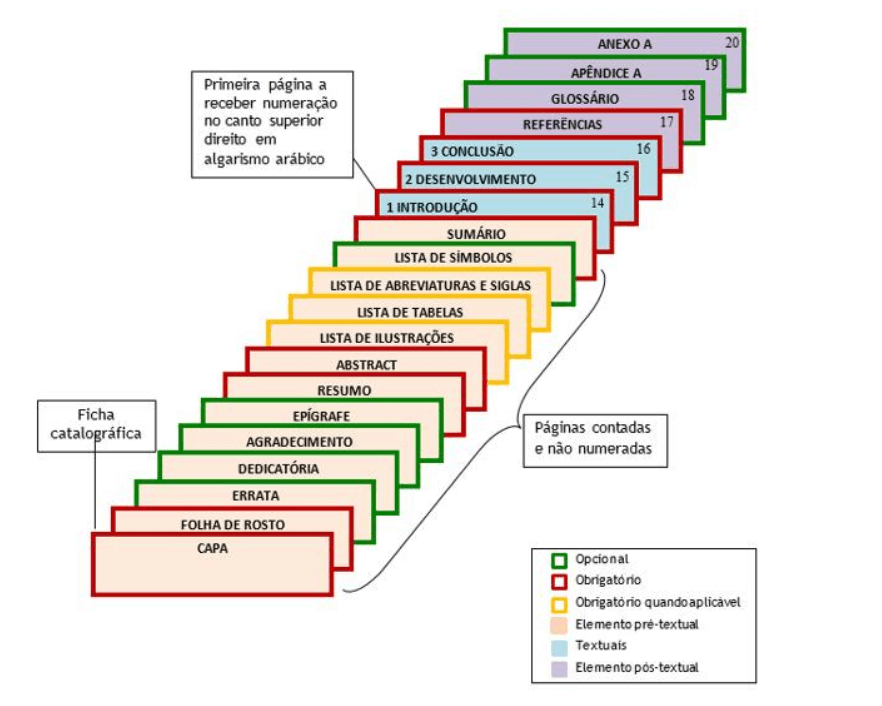
Dicas: Primeira página a receber numeração no canto superior direito em algarísmo arábico é INTRODUÇÃO. Outras páginas no elemento pré-textual são contadas mas não numeradas.

Veja a ilustração seguinte:

Numeração de páginas

Páginas contadas mas não numeradas:

  • Capa (elemento pré-textaul e obrigatório)
  • Folha de rosto (elemento pré-textaul e obrigatório)
  • Errata (elemento pré-textaul e opcional)
  • Dedicatória (elemento pré-textaul e opcional)
  • Agradecimento (elemento pré-textaul e opcional)
  • Epigrafe (elemento pré-textaul e opcional)
  • Resumo (elemento pré-textaul e obrigatório)
  • Abstract (elemento pré-textaul e obrigatório)
  • Lista de ilustrações (elemento pré-textaul e obrigatório quando aplicável)
  • Lista de tabelas (elemento pré-textaul e obrigatório quando aplicável)
  • Lista de abreviaturas e siglas (elemento pré-textaul e obrigatório quando aplicável)
  • Lista de símbolos (elemento pré-textaul e opcional)
  • Sumário (elemento pré-textaul e obrigatório)

Páginas numeradas:

  • Introdução (elemento textual e obrigatório)
  • Desenvolvimento (elemento textual e obrigatório)
  • Conclusão (elemento textual e obrigatório)
  • Referências (elemento textual e obrigatório)
  • Glossário (elemento textual e opcional)
  • Apêndice A (elemento textual e opcional)
  • Anexo A (elemento textual e opcional)

Como formatar numeração de páginas

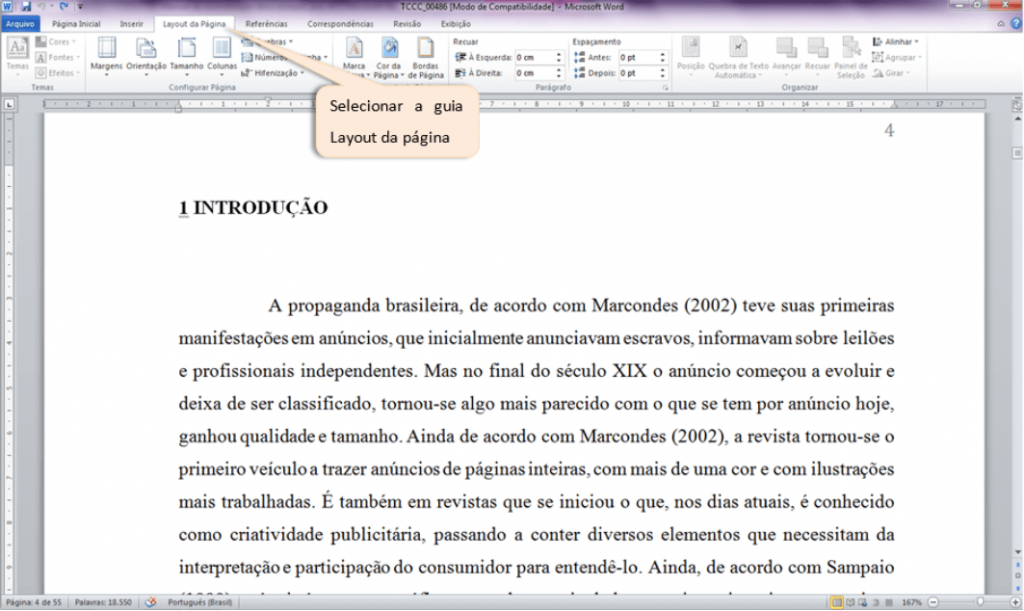
1° passo

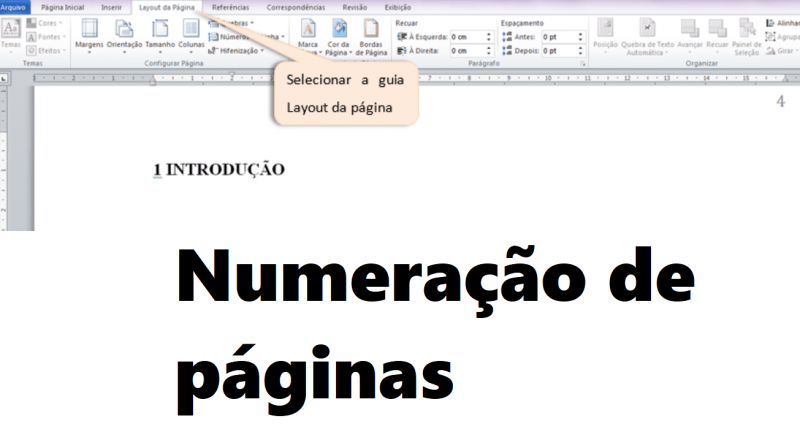
Abra MS Word e seleciona a guia LAYOUT da página conforme ilustração seguinte:

1° passo

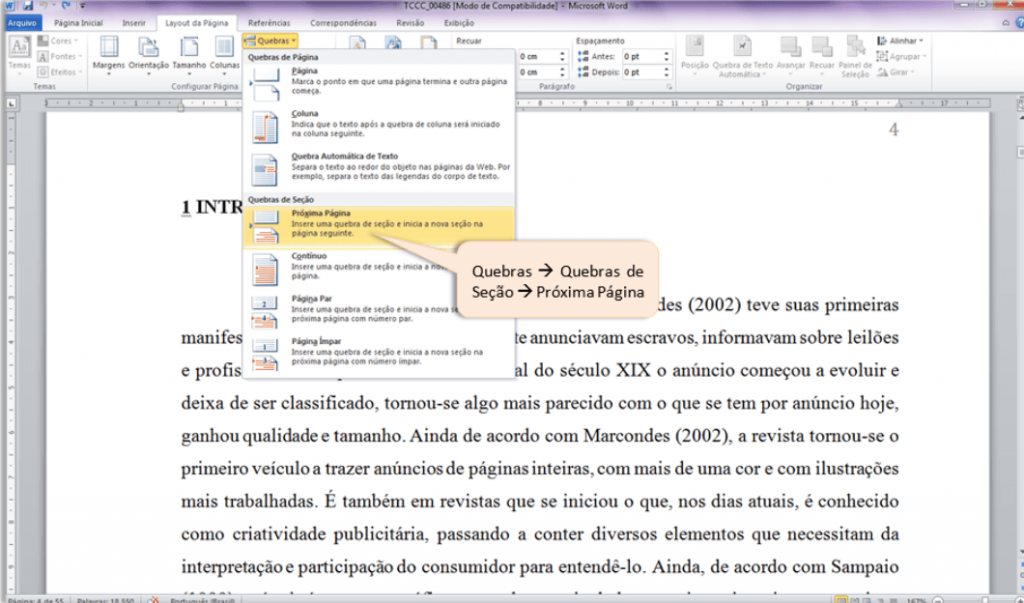
2° passo

Seleciona Quebras, depois vai para Quebras de seção, seleciona Próxima página:

2° passo

3° passo

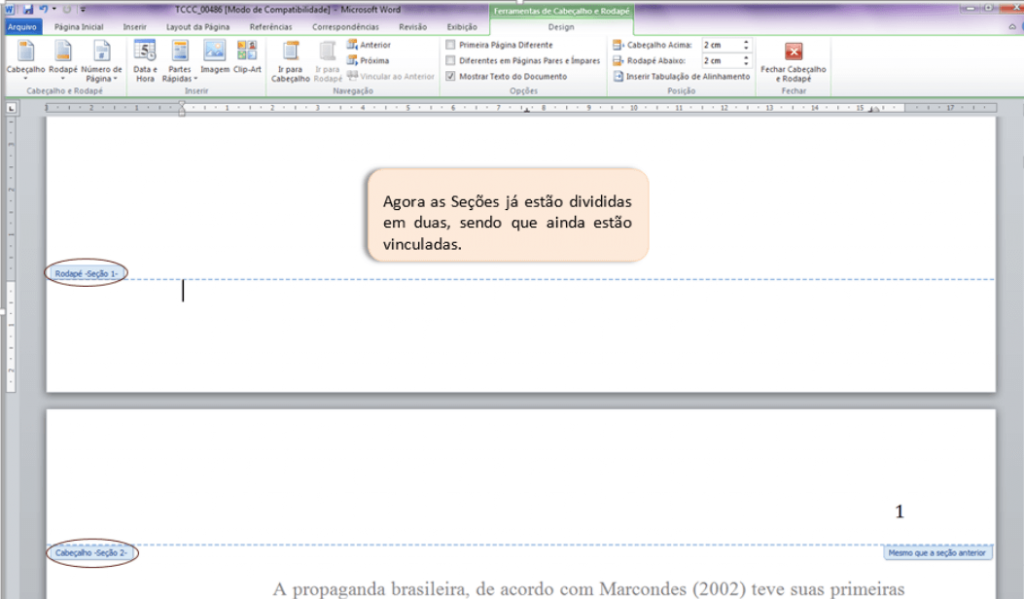
Agora as seções já estão dividas em duas, sendo que ainda estão vinculadas.

3° passo

4° passo

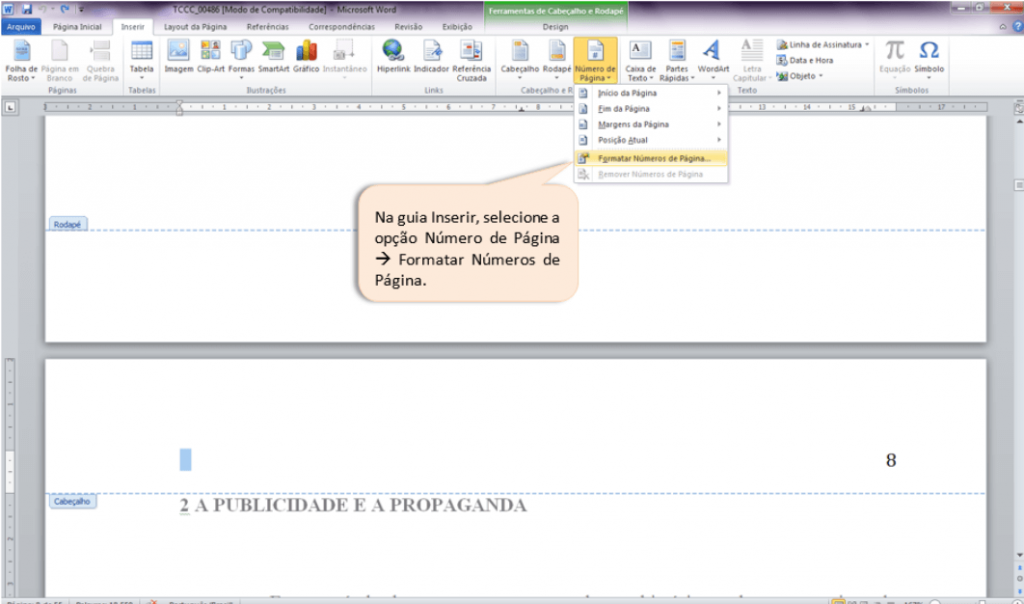
Na guia inserir, selecione a opção Número de página e depois selecione Formatar número de página, conform ilustração seguinte:

4° passo

5° passo

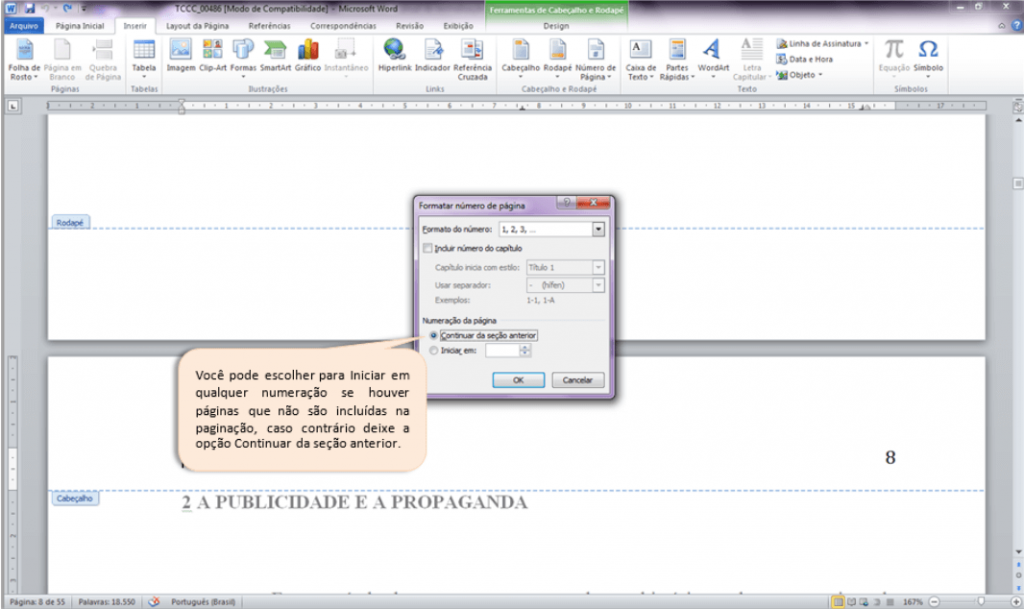
Na tela pop-up Formatar número da página, pode selecionar para iniciar em qualquer numeração se houver páginas que não são incluídas na paginação, caso contrário, deixe a opção Continuar da seção anterior. Veja ilustração seguinte:

5° passo

6° passo

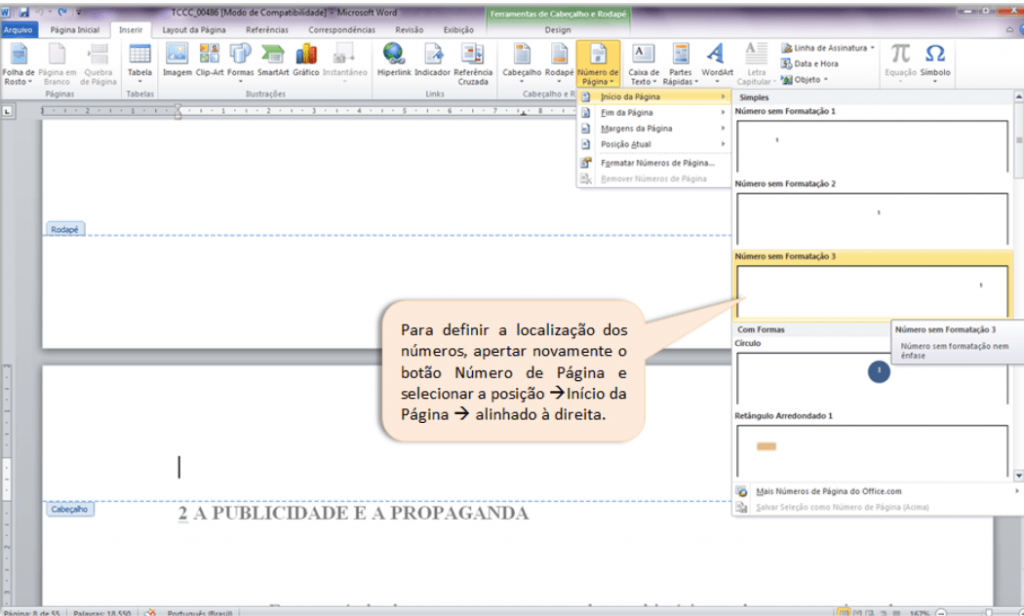
Para definir a localização dos números, aperte novamente o botão Número de Página e selecione a posição Início da Página e depois selecione Alinhado à direita. Veja ilustração seguinte:

6° passo

7° passo

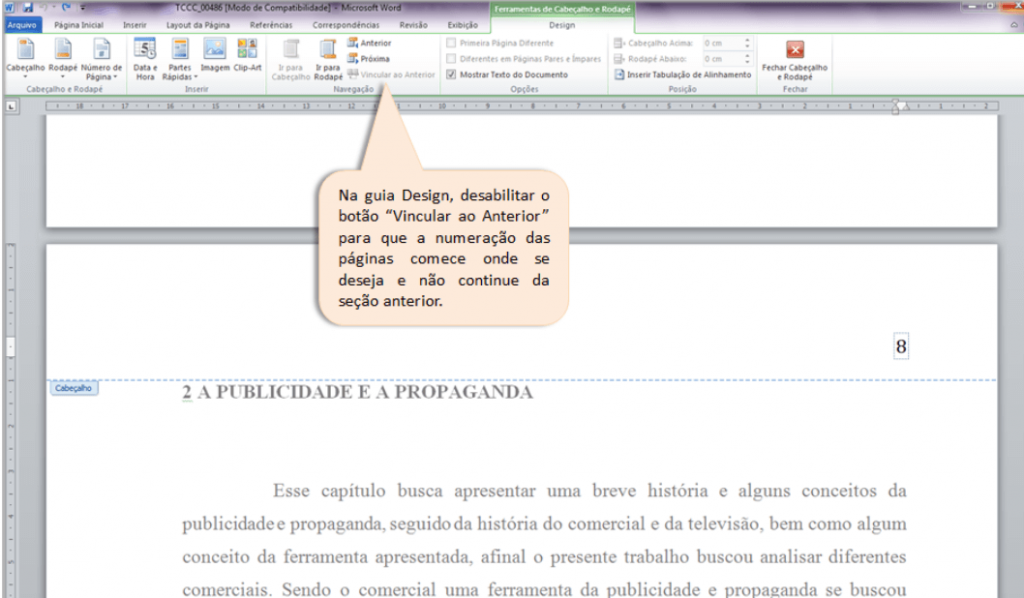
E agora na guia Design, desabilitar o botão Vincular ao Anterior, para que a numeração das páginas comece onde se desdeja e não continue da seção anterior.

7° passo

8° passo

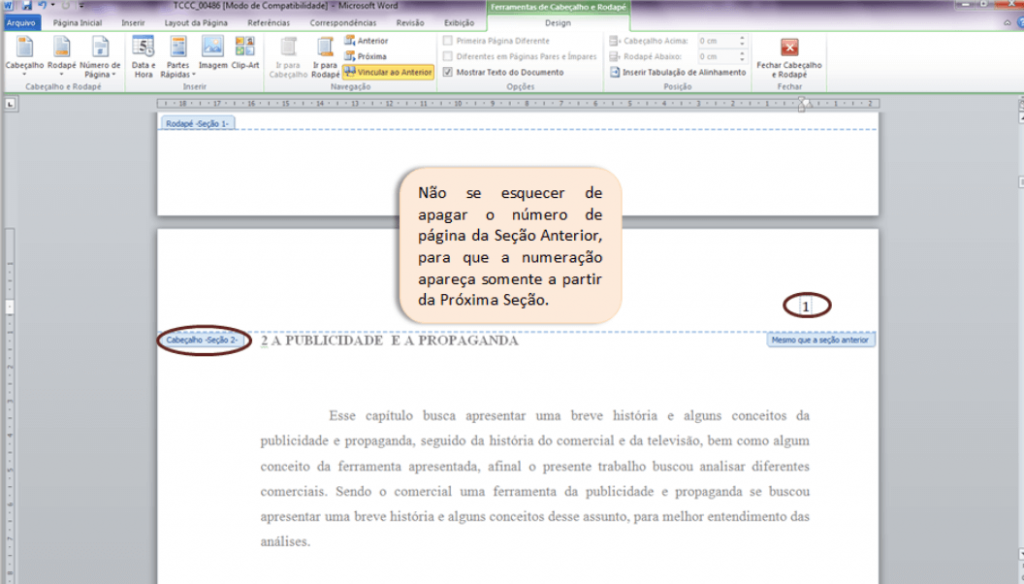
Enfim, não se esquecer de apagar o número de página da Seção Anterior, para que a numeração apareça somente a partir da Próxima Seção. Veja ilustração:

8° passo

Gostou desse tutorial passo a passo? Deixe seu comentário se tiver dúvida e iremos te ajudar!

Sair da versão mobile